チャンネル
チャンネルの種類
| 種類 | 説明 |
|---|---|
| 公開チャンネル | ワークスペースの誰でも見つけて参加できます(ゲストを除く) |
| 非公開チャンネル | 招かれた人だけが参加できます |
| DM / グループ DM | 1 対 1、または数人の会話 |
| Times | 一人ひとりの作業ログのチャンネル(公開) |
チャンネルはメンバーなら誰でも作れます。作った人はそのチャンネルの オーナー になり、名前・トピック・説明の変更、 メンバーの追加と除外、アーカイブができます。
管理画面のチャンネルの一覧
管理 →「チャンネル」では、すべてのチャンネルの一覧から次の操作ができます。
- 名前の変更、アーカイブと戻す
- 既存のチャンネルを、誰かの times に指定する・解除する(移行したチャンネルを times にするときなど)
非公開チャンネルの中身は、管理者でもメンバーでなければアプリでは読めません。
既定のチャンネル
新しく入った人が自動で参加するチャンネルです(例:「全体連絡」「談話スペース」)。設定は 管理 →「設定」→「既定のチャンネル」で行います。詳しくは ワークスペースの設定 を ご覧ください。
参加前のプレビューと参加・退出の表示
管理 →「設定」で、次の 2 つを切り替えられます。
- 参加前にチャンネルの中を見られる(既定オン):公開チャンネルの中を、参加する前にのぞけます。
- 参加・退出の表示(既定オン):「〇〇 が参加しました」の 1 行をチャンネルに出します。この行は未読や通知には 数えません。
Webhook
管理 →「Webhook」で、外のサービス(監視、CI、スクリプトなど)からチャンネルに投稿するための URL を発行できます。 URL を知っている人は誰でも投稿できるので、秘密として扱ってください。
ワークフロー
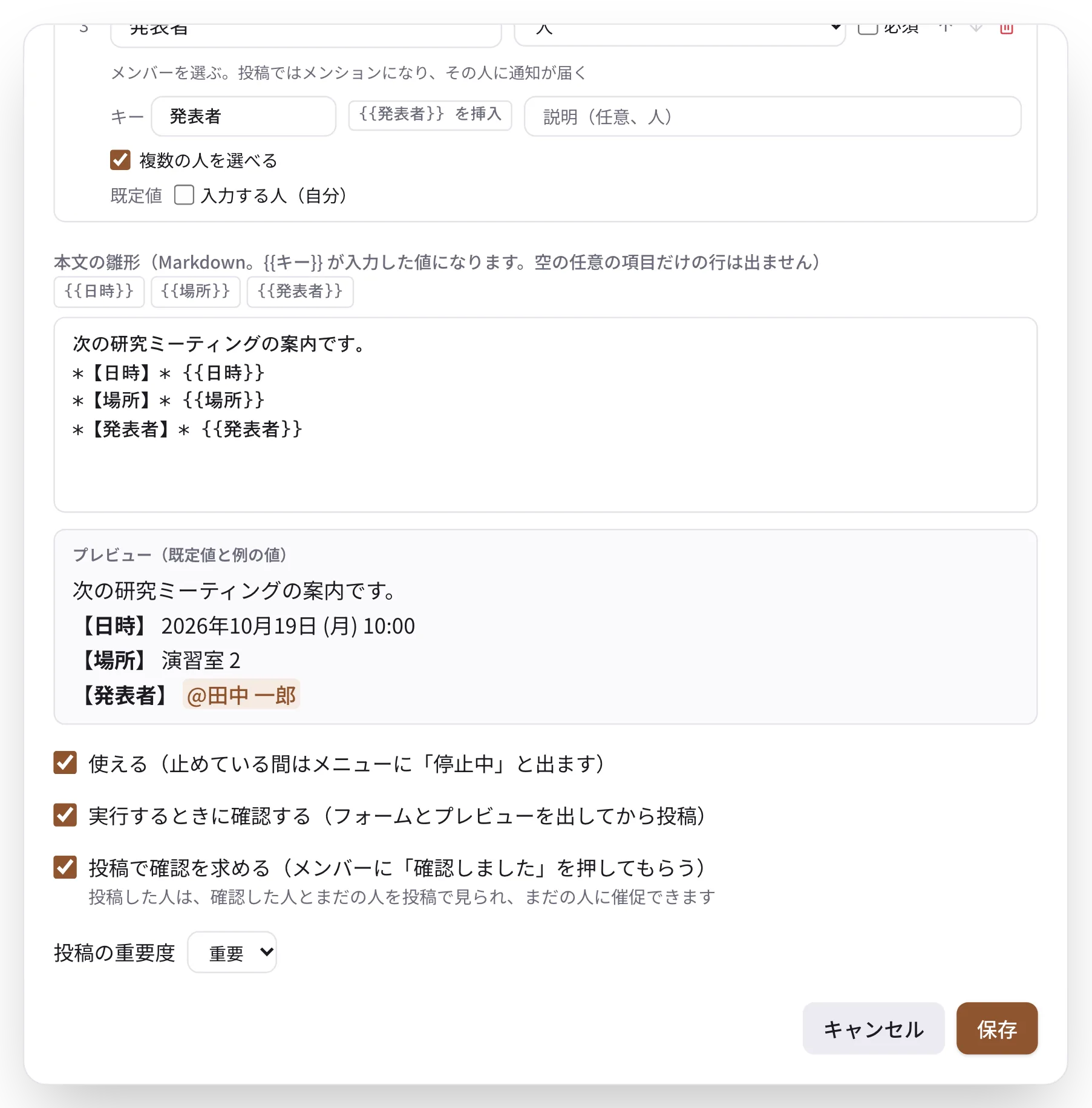
管理 →「ワークフロー」(またはチャンネルの ⋯ →「ワークフロー…」→「管理」)で、フォームに入力すると決まった形の メッセージを投稿するワークフローを作れます。
- 名前(
/名前で開けます)・説明・絵文字(アプリの絵文字のピッカーから。カスタム絵文字も選べます)・送り先のチャンネル。 -
「実行するときに確認する」(既定オン)をオフにすると、項目の無いワークフローはメニューや
/名前で選んだらすぐに 投稿されます。項目があるときは、オフでも入力のフォームは出ます。 -
項目:短文・長文・日付・時刻・日時・選択・人・チェックボックス(はい / いいえ)(20 個まで、必須や既定値も決められます)。 エディタの各項目の下に、その種類で何を入力し、投稿にどう入るかが出ます。
- メッセージの雛形は Markdown で、
{{キー}}に入力した値が入ります。 - 投稿は、入力した本人のメッセージとして出ます(メンションや通知はふつうの投稿と同じ)。
- 「投稿で確認を求める」をオンにすると、投稿にメンバーの「確認しました」が付き、投稿した人は誰がまだかを見て催促できます (ゼミの案内を全員が見たかの確認など)。投稿の重要度(重要・緊急)も付けられます。
- 「学部ゼミ案内」「院ゼミ案内」「ゼミ欠席報告」「書誌情報報告」の雛形から始められます。
作れるのは、送り先のチャンネルのオーナーと管理者です。詳しくは docs/WORKFLOWS.md をご覧ください。
定期投稿とフィード
チャンネルの ⋯ から、定期投稿(毎週・毎月の投稿と提出の回収)と フィード(RSS / Atom の新着をボットが投稿) を設定できます(デスクトップ版・ブラウザ版)。