アクティビティと未読
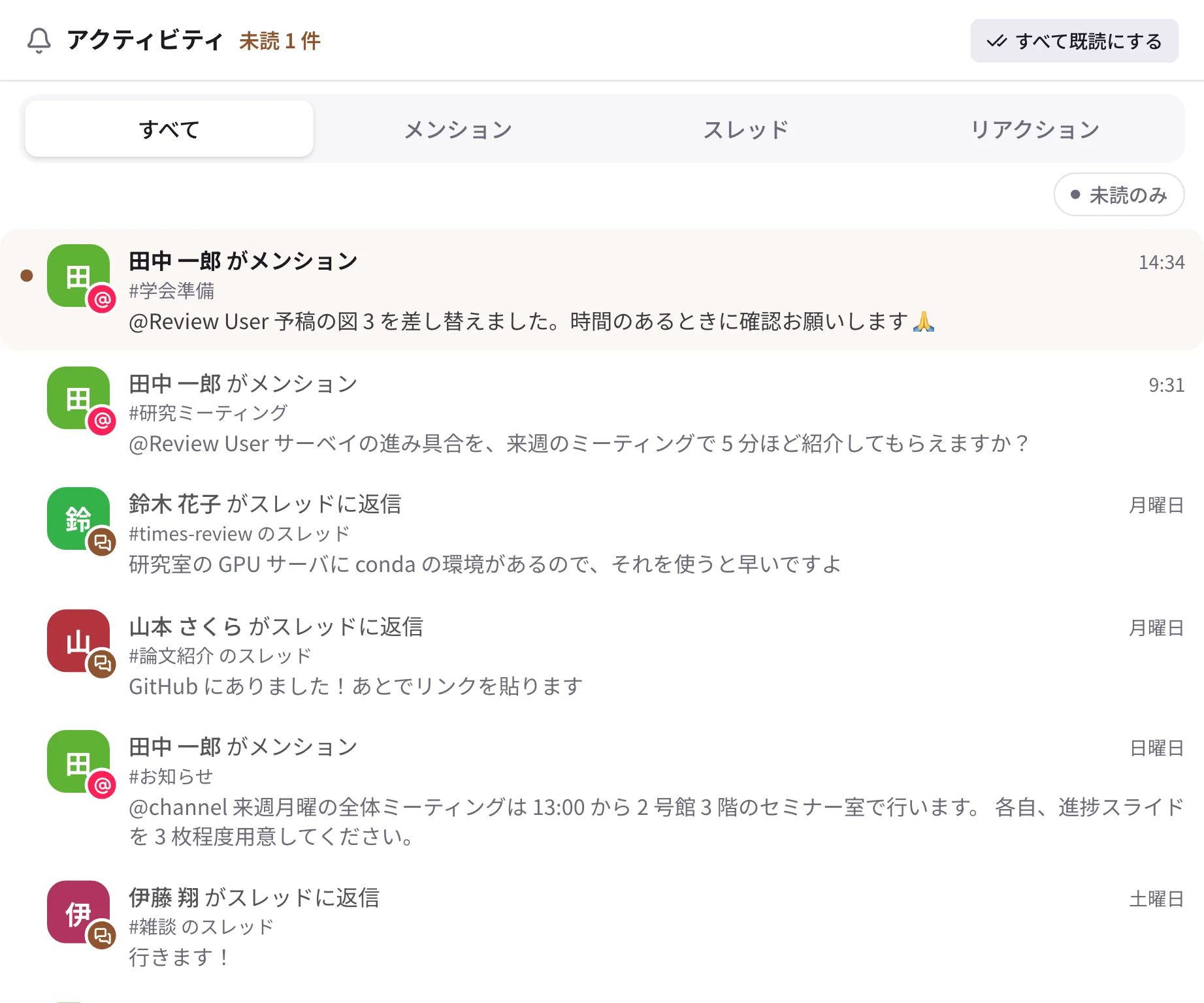
アクティビティ
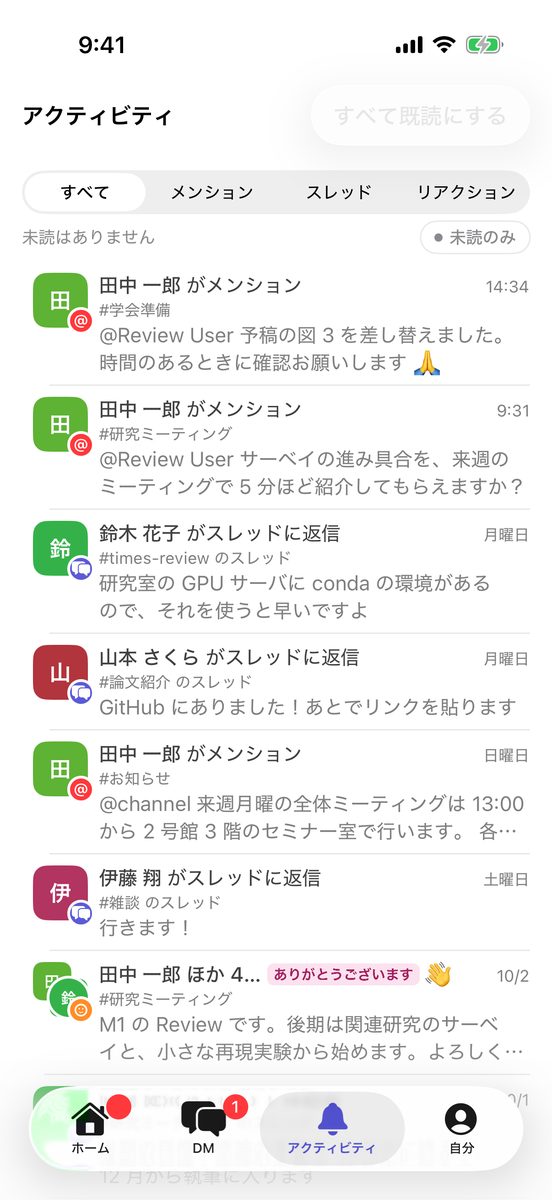
左端のアイコン列の「アクティビティ」(ベルのアイコン。スマートフォンは下の「アクティビティ」タブ)に、自分に関係することが 新しい順に集まります。
- 自分へのメンション、グループや
@channelへのメンション、登録したキーワード - フォローしているスレッドへの返信
- 自分のメッセージへのリアクション
- キャンバスやドキュメントでのメンション、ページの共有
- タスクの割り当てと期限、予約の担当者への知らせ
上のタブで「メンション」「スレッド」「リアクション」に絞れます。「未読のみ」で、まだ開いていないものだけになります。 項目を開くと既読になります。メンションを開くと、その会話もそのメッセージまで既読になります。まとめて既読にするときは 右上の「すべて既読にする」です。
スレッド
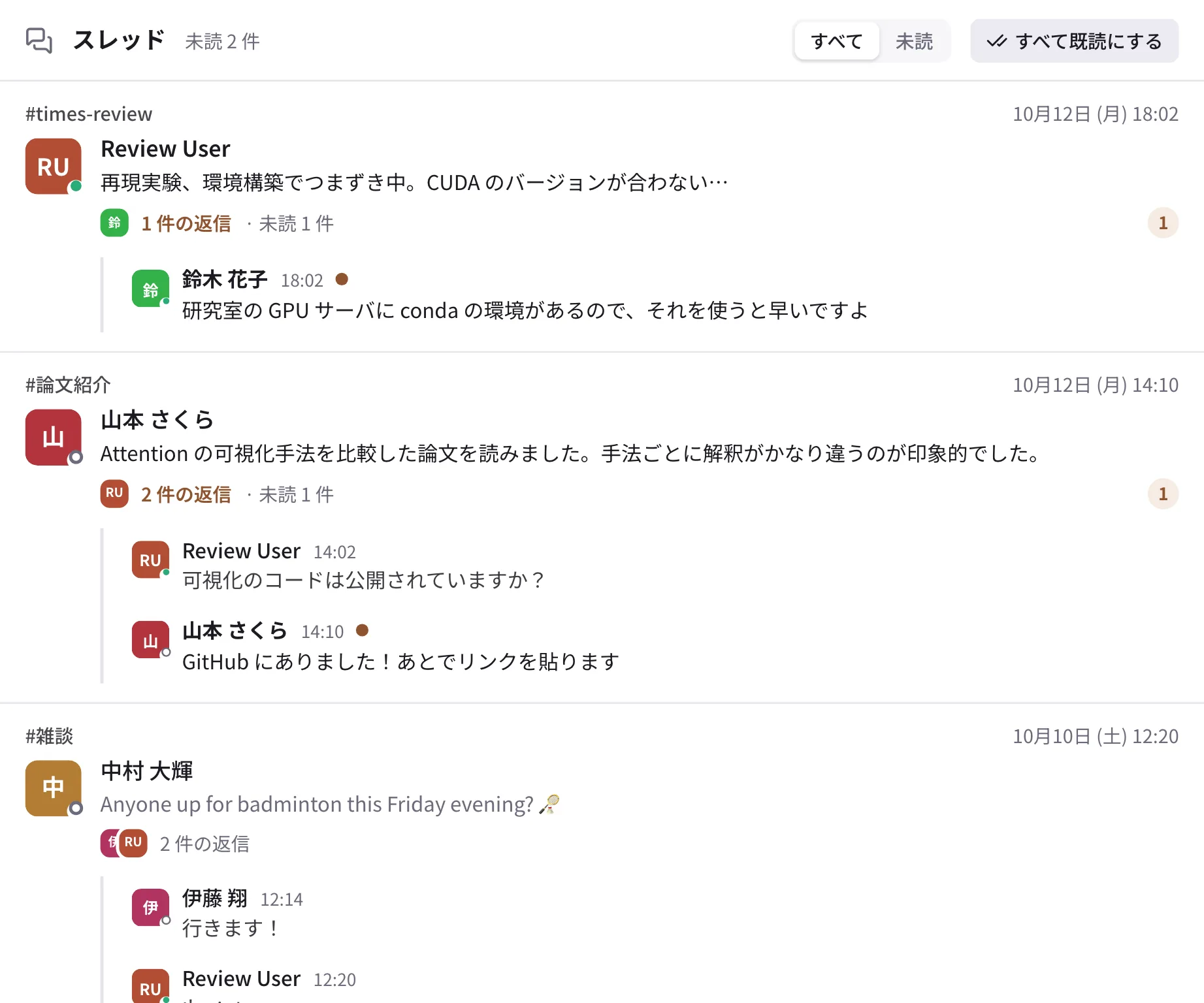
サイドバーの「スレッド」に、フォローしているスレッドが新しい返信の順に並びます(デスクトップ版は Ctrl+Shift+T、macOS は Cmd+Shift+T でも開けます)。
- 上の「すべて」「未読」で、未読の返信のあるスレッドだけに絞れます。
- 右上の すべて既読にする で、フォロー中のスレッドの返信をまとめて既読にします(スマートフォンも同じ。ほかの端末にも 反映されます)。
- 返信を押すと、その会話とスレッドが開きます。
未読の見かた
- サイドバーで 太字 の会話は未読があり、赤い数字 は自分あてのメンション(DM は未読の数)です。
- 会話を開くと、前回読んだところに「新着メッセージ」の線が出ます。
- どこまで読んだかはサーバが覚えているので、パソコンで読んだ分はスマートフォンでも既読になります。
- サイドバーの上の「未読」を押すと、未読のある会話だけを表示します。
- 会話を右クリックして「既読にする」「未読にする」も選べます(デスクトップ版・ブラウザ版)。
- 読み直したいメッセージは、⋯ →「ここから未読にする」で未読に戻せます。
- ほかの人の Times は、メンションされたときだけ未読になります(Times)。
flowchart TD
  PC["パソコンで読む"] -- "読んだ位置" --> S[("サーバ<br>会話ごとに<br>どこまで読んだか")]
  S -- "既読を配る" --> SP["スマートフォン"]
S -- "既読を配る" --> TB["タブレット"]場所の一覧
| 場所 | 中身 |
|---|---|
| スレッド | フォローしているスレッド。新しい返信のあるものが上 |
| 下書き | 送っていない書きかけと、予約送信(「後で送信」)のメッセージ |
| リマインダー | 「リマインド…」を付けたメッセージ。時刻が来たものは「完了」にするまで赤い数字(下) |
| 保存済み | 🔖 で保存したメッセージ |
| ファイル | 参加している会話に共有されたファイル |
デスクトップ版・ブラウザ版では「スレッド」「下書き」はサイドバーの行、ほかは左端のアイコン列にあります。置き場所や順番は 変えられます(サイドバーと表示)。スマートフォンでは、ホームのタイルに並びます(「下書き」「リマインダー」は 中身があるときだけ)。
リマインダーを完了する・取り消す
「リマインダー」の一覧は、時刻が来た 届いたリマインド と、まだ時刻の来ていない 予定 に分かれます。 届いたリマインドは「完了」にするまで一覧の先頭に残り、その件数がタイル(アイコン列)とアプリのバッジの赤い数字になります。
- 完了:届いたリマインドの行の右にある「完了」を押します。一覧からもバッジからも消えます。
- 取り消し:予定の行の右にある「取り消し」を押すと、そのリマインダーは届かなくなります。
- 行そのものを押すと、元のメッセージが開きます(開いただけでは完了になりません)。
- iPhone では行を左へスワイプ、または長押しのメニューからも、Android では長押しのメニューからも同じ操作ができます。
- 「確認のお願い」は、そのメッセージで「確認しました」を押すと、「提出のお願い」は、そのスレッドに返信すると、 自動で完了になります。