タスクと締切
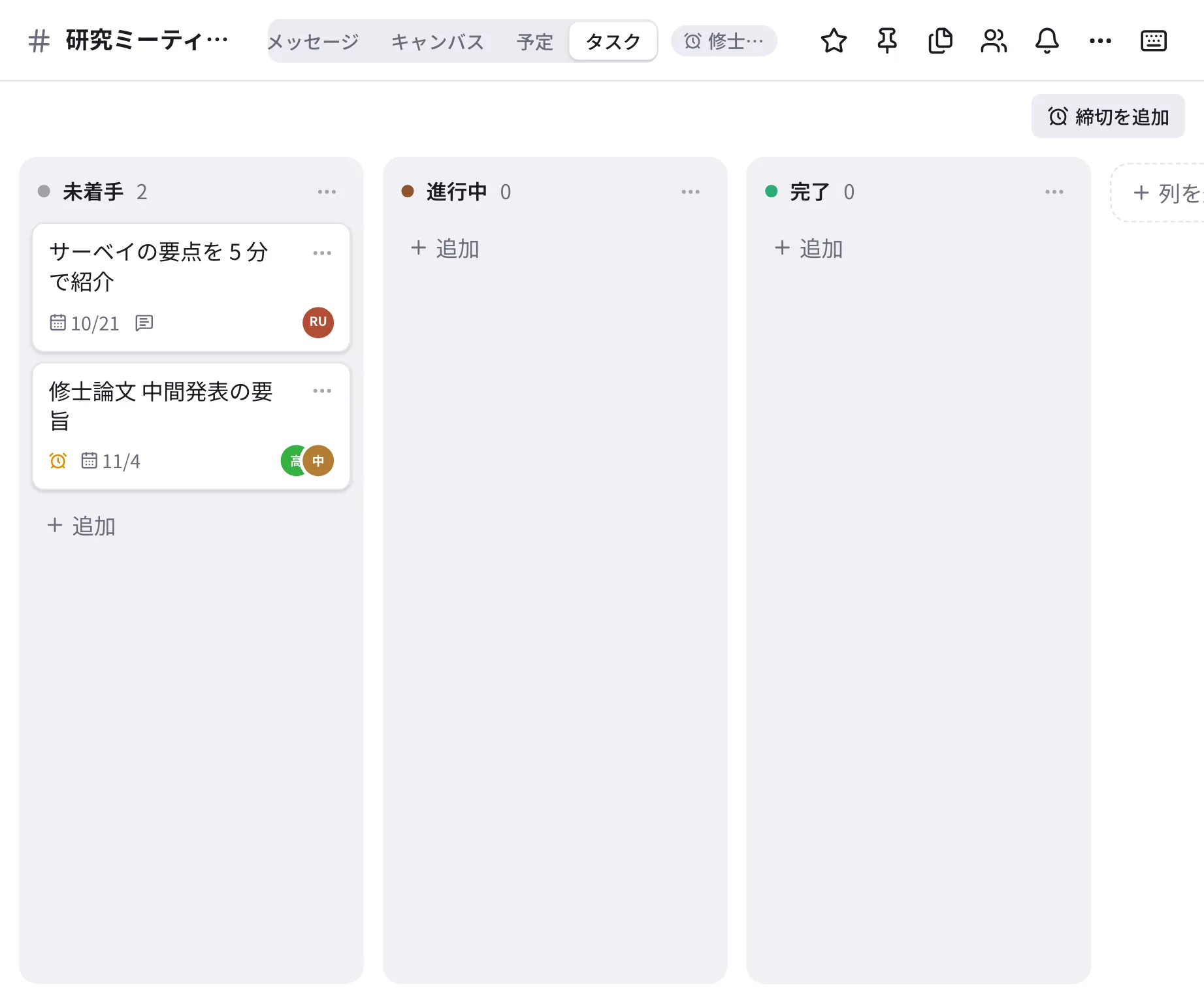
タスクの置き場所
| 場所 | 見られる人 | 開き方 |
|---|---|---|
| 自分のタスク | 自分だけ | アイコン列の「タスク」 |
| チャンネルのボード | そのチャンネルのメンバー | チャンネルの見出しの「タスク」タブ |
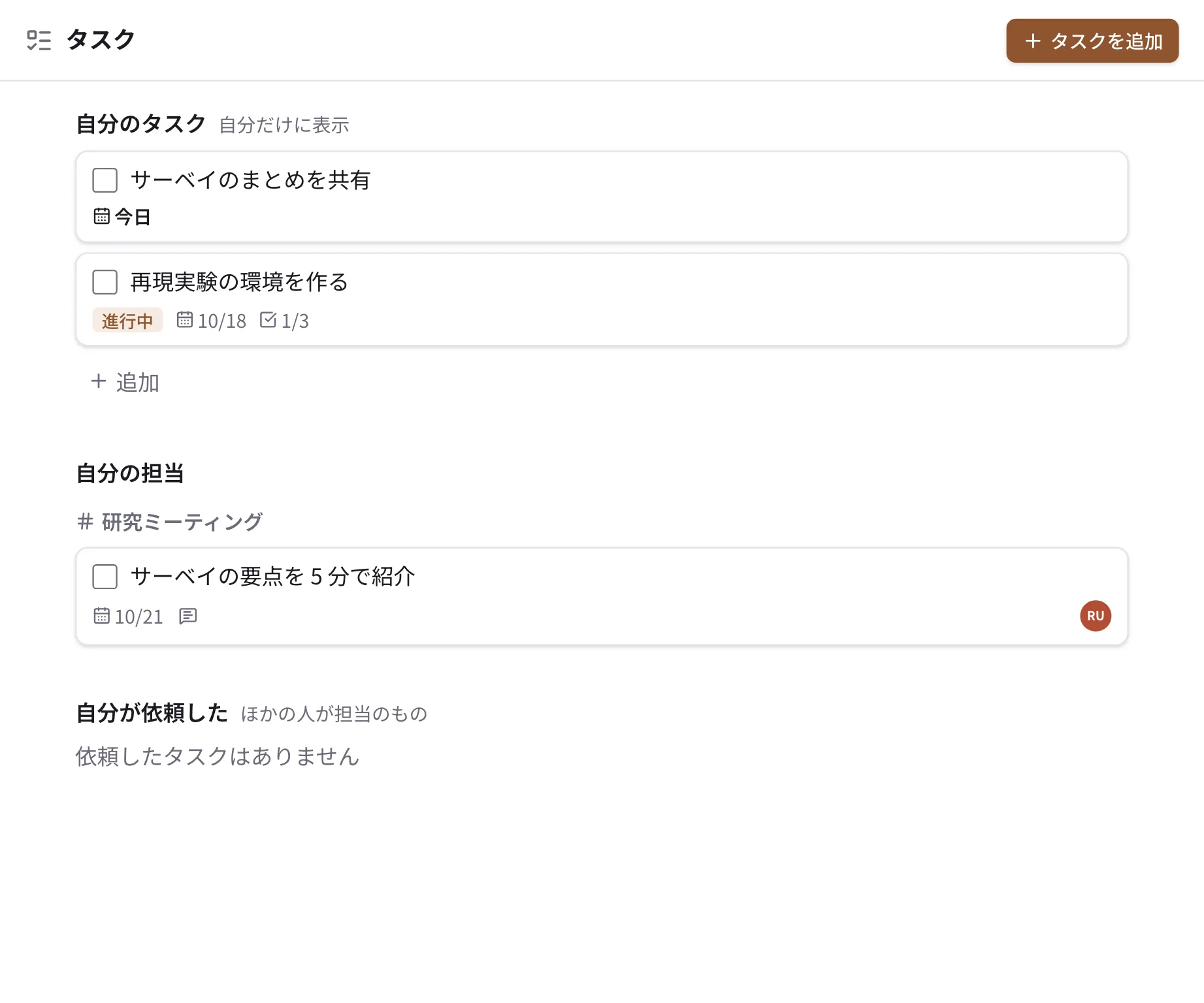
アイコン列の「タスク」(スマートフォンはホームのタイル)には、自分のタスクと、どのボードでも自分が担当になっているタスク、 自分が頼んだタスクがまとまります。右上の「タスクを追加」から、チャンネルのボードに担当者つきで作ることもできます。
タスクを作る
- アイコン列の「タスク」の「タスクを追加」、またはボードの列の「+ 追加」を押します。
- 題名を入れ、必要なら 担当者(何人でも)・期限・メモ・サブタスク・繰り返しを決めます。
- 保存します。担当者には通知が届き、期限の日の朝にも知らせが届きます。
メッセージから作る:メッセージの ⋯ →「タスクにする」。元のメッセージへのリンクが付きます。
レビューを依頼:DM で送った原稿などのメッセージの ⋯ →「レビューを依頼」で、相手に添削を頼むタスクを作れます。
ボードを使う
- カードをドラッグして列を移ります(スマートフォンはカードの ⋯ から)。「完了」の列に入れると完了になります。
- 列の名前を変えたり、「+ 列を追加」で列を足したりできます。
- タスクの期限は、カレンダー にも出ます。
締切
学会の原稿・申請書など、チャンネルみんなに関わる締切を登録すると、チャンネルの見出しに「あと 20 日」のように出ます。 7・3・1・0 日前には、チャンネルにお知らせが投稿されます。
- チャンネルの ⋯ →「締切を追加…」(ボードの「締切を追加」でも)を選びます。
- 題名と締切日を入れて保存します。
アイコン列の「締切」で、参加しているチャンネルの締切を近い順に見られます。