ログイン
アプリをまだ入れていなければ、先に アプリを入れる をご覧ください。
Taylis にはアプリからの新規登録はありません。管理者が作ったアカウントか、管理者から届いた招待リンクで参加します。
用意するもの
- サーバの URL:例
https://chat.example.com。管理者に教えてもらってください。 - アカウント:次のどれか。
- 管理者から受け取ったユーザー名と仮のパスワード
- 招待リンク
- 組織の Google アカウント(サーバで Google でのログインが有効なとき)
flowchart TD
  A["管理者から受け取った<br>ユーザー名と仮のパスワード"] --> P["ユーザー名とパスワードで<br>ログイン"]
  I["招待リンク"] --> C["ブラウザで<br>アカウントを作る"] --> P
  P --> T{"2 要素認証を<br>有効にしている?"}
  T -- "はい" --> K["認証アプリの<br>6 桁のコード"] --> OK["ログインできた"]
  T -- "いいえ" --> OK
G["組織の Google アカウント"] --> GG["Google でログイン<br>(許可されたドメインだけ)"] --> OKアプリでログインする
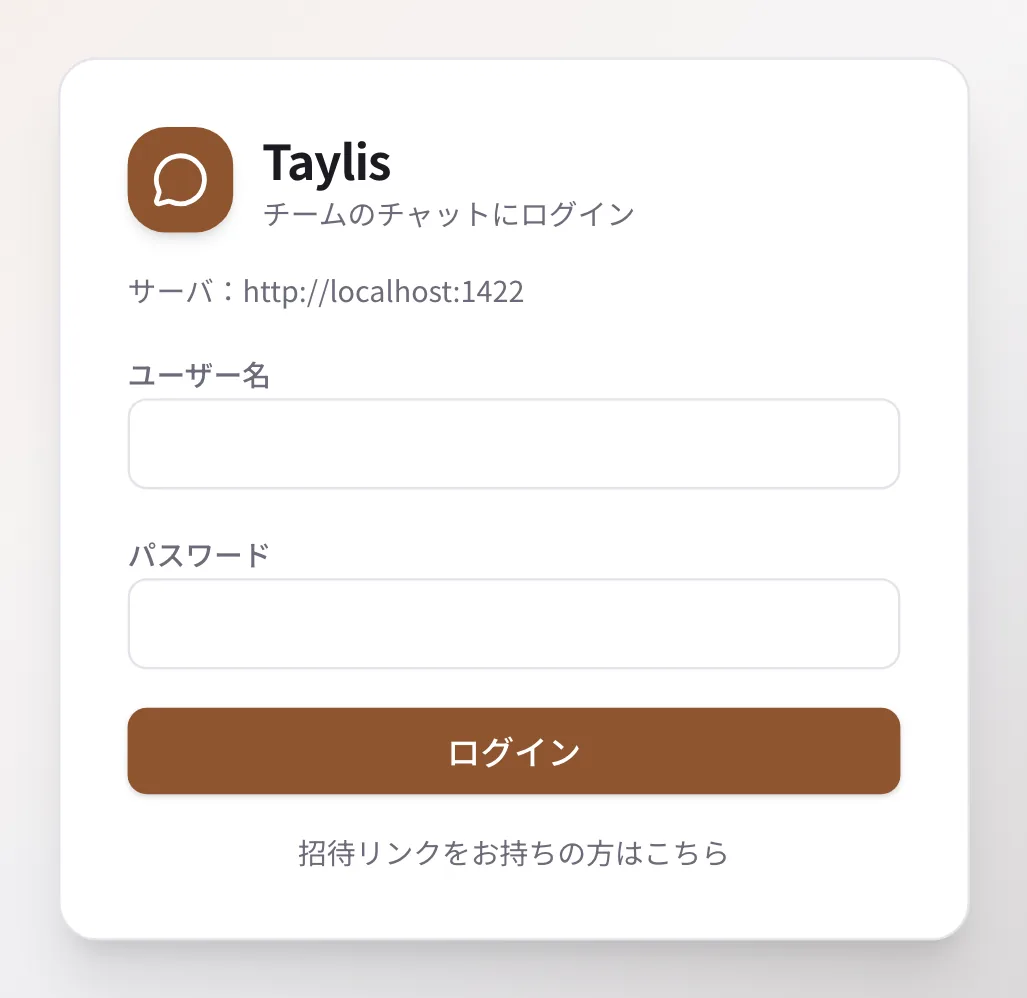
- アプリを開き、「サーバ URL」にサーバの URL を入れます。
- ユーザー名とパスワードを入れて「ログイン」を押します。
- 仮のパスワードで初めてログインしたときは、新しいパスワードを決める画面になります。
ブラウザ版はサーバの URL をブラウザで開くだけです(URL の入力は要りません)。
Google でログインする
サーバで有効になっていると、ログイン画面に「〇〇 のアカウントでログイン」のボタンが出ます(〇〇 は組織の名前か ドメイン)。押すとブラウザで Google のログインが開き、終わるとアプリに戻ります。
- 使えるのは、管理者が許可したドメイン(例
example.ac.jp)のアカウントだけです。 - サーバの設定によって、初めてのログインでアカウントが自動で作られる場合と、管理者が先に作ったアカウント (同じメールアドレス)にだけ入れる場合があります。
招待リンクで参加する
管理者から届いた招待リンク(https://chat.example.com/invite/…)をブラウザで開き、ユーザー名・表示名・パスワードを
決めてアカウントを作ります。作ったら、アプリでそのユーザー名とパスワードでログインしてください。
スマートフォンのアプリでは、ログイン画面から招待リンクを貼り付けて参加することもできます。
2 要素認証
設定の「アカウント」で 2 要素認証を有効にすると、ログインのときにパスワードに加えて認証アプリ(Google Authenticator、 1Password など)の 6 桁のコードを求められます。
- 設定 →「アカウント」→「2 要素認証」で、パスワードを入れて始めます。
- 表示された QR コードを認証アプリで読み取り(または手入力のキーを入れ)、表示された 6 桁のコードを入れます。
- 回復コード(8 個)が一度だけ表示されます。端末をなくしたときのために、安全な場所に控えてください。
認証アプリも回復コードもなくしたときは、管理者に 2 要素認証の解除を頼んでください。
複数のワークスペース
いくつかの Taylis サーバを使うときは、「ワークスペースを追加」から別のサーバにもログインできます。 デスクトップ版は左の列で、スマートフォンは「自分」→「ワークスペース」で切り替えます。
ログアウトとアカウントの削除
- ログアウト:設定(スマートフォンは「自分」)の一覧のいちばん下の赤い「ログアウト」。その端末に保存していた データは消えます。
- アカウントの削除:設定 →「アカウント」→「アカウントを削除」。パスワード(Google で作ったアカウントは ユーザー名)を入れて確かめると、すぐに削除されます。プロフィールとログイン情報は消え、送ったメッセージは 「退会したユーザー」の名前で残ります。詳しくは プライバシー をご覧ください。