検索
探す
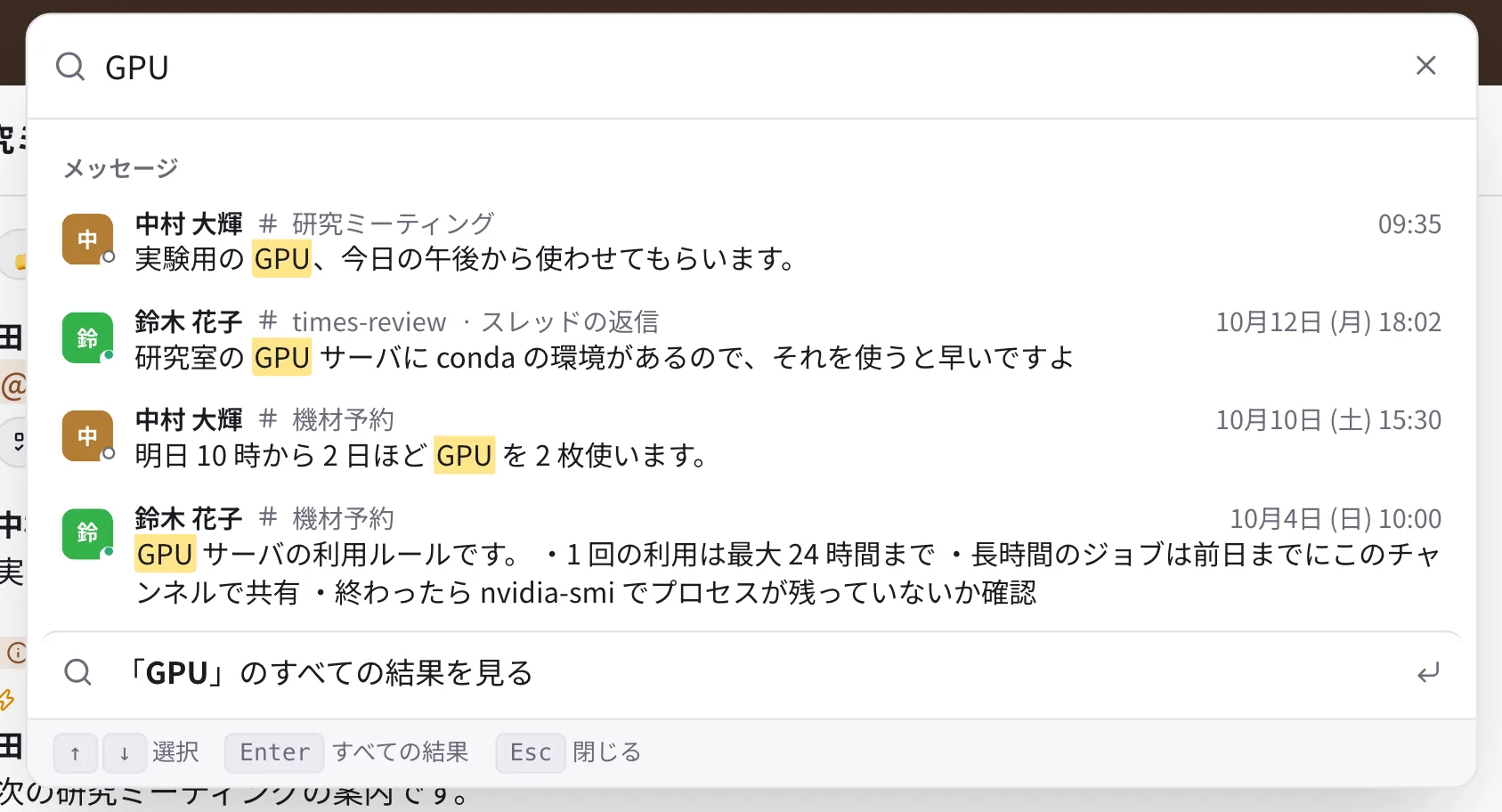
- いちばん上の検索欄(スマートフォンは下の「検索」のタブ)に言葉を入れます。打っている間に、合うメッセージなどが欄の下に出ます (デスクトップ版・ブラウザ版)。そのまま押せばその場所が開き、Enter(または「すべての結果を見る」)で結果の画面になります。
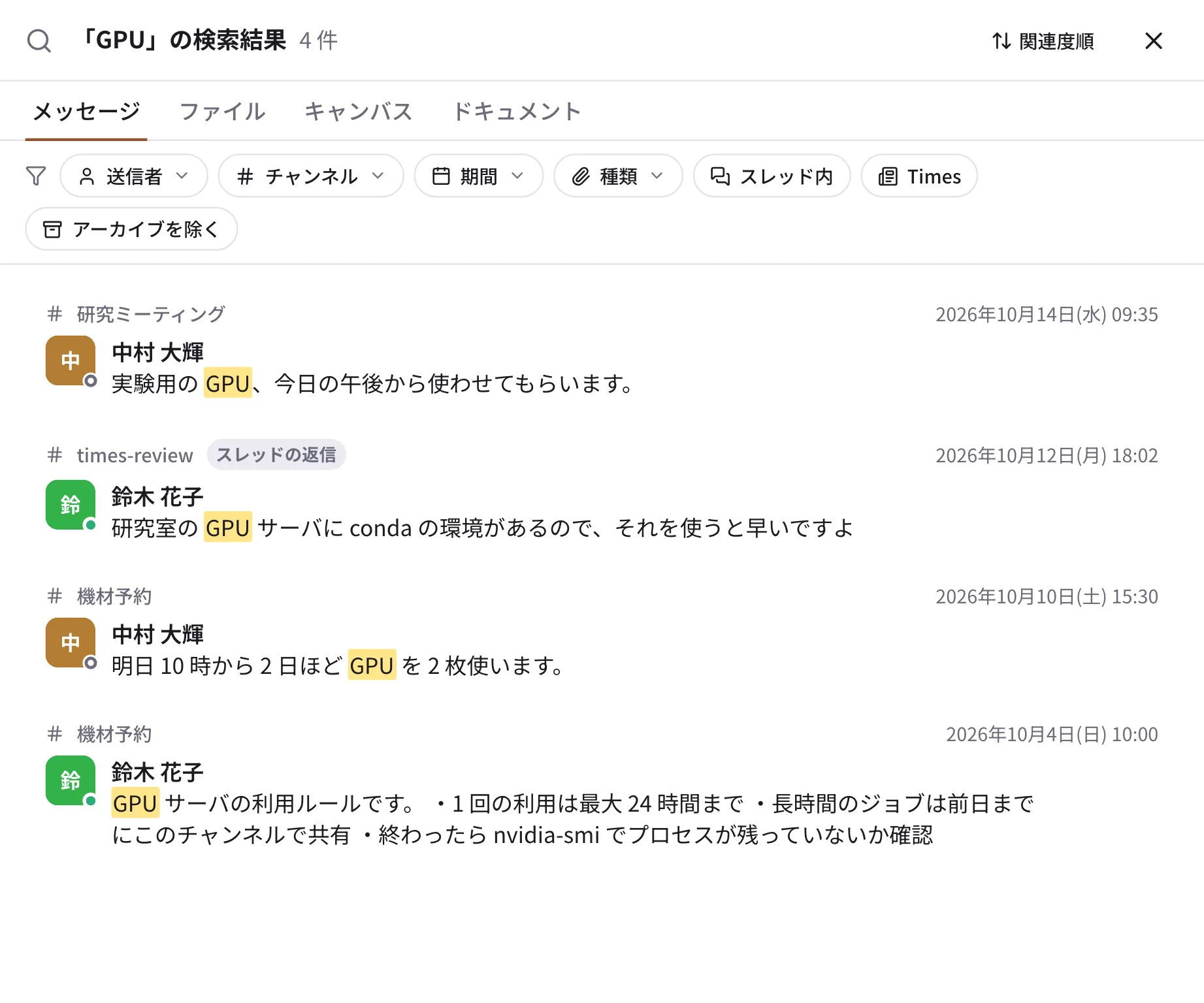
- 結果の上のタブで、メッセージ・ファイル・キャンバス・ドキュメント・ドライブ を切り替えます(ドライブはファイル名・フォルダ名と PDF や Office のファイルの中身で探します。ドライブ)。
- 必要なら 送信者・チャンネル・期間・種類・スレッド内・Times・アーカイブを除く で絞り込みます。右上で「関連度順」と「新しい順」を 切り替えられます。
- 結果を押すと、そのメッセージの前後の会話が開きます。「検索結果に戻る」で結果に戻ります。
日本語と英語のどちらも、文の途中の言葉で見つかります(「較正」で「センサの較正データ」が見つかる、など)。探すのは、 自分が参加している会話と、参加していない公開チャンネル(アーカイブ済みも)です。参加していないチャンネルの結果には 「未参加」、アーカイブ済みには「アーカイブ済み」と出て、押すと参加せずに中を読めます。アーカイブ済みのチャンネルを 外したいときは「アーカイブを除く」を押します。入っていない非公開チャンネルと DM は探しません。ゲストは自分が参加して いる会話だけです。
スマートフォンの「検索」タブ
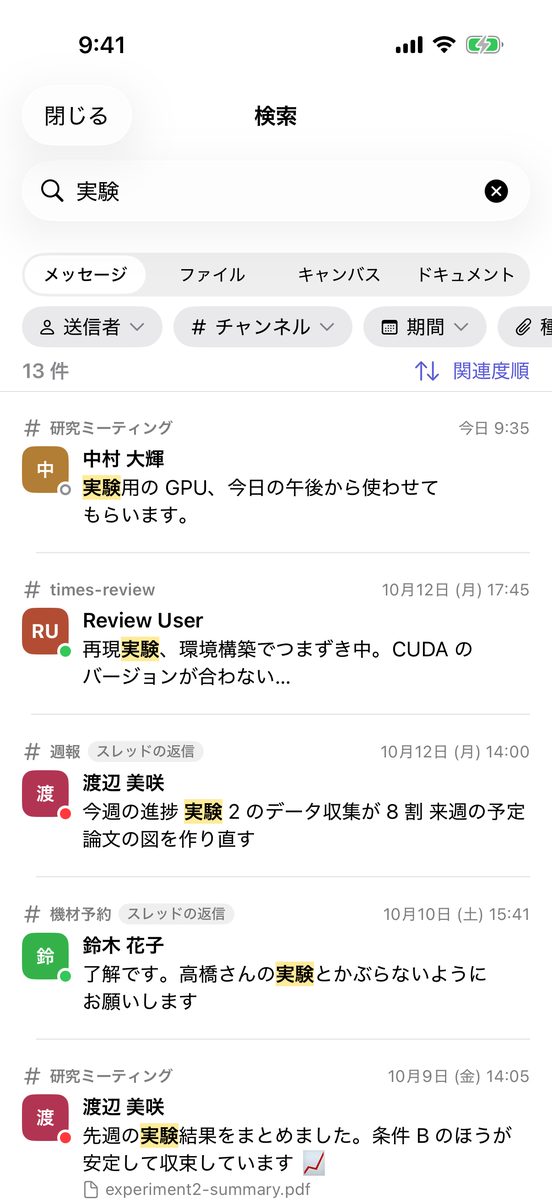
iPhone / iPad と Android では、下のタブの「検索」(ホーム・DM・アクティビティ・検索・自分)で探します。
- 欄に打つと、会話・人・ページの候補と「"語" をメッセージ検索」が出ます。人を選ぶとその人との DM が開きます。
- 結果から開いた会話やスレッドは「検索」タブの中に積まれ、戻ると結果に戻ります。会話とスレッドの中では、下のタブは隠れます。
- 「最近の検索」は、行の ×(iPhone は左へのスワイプや長押しも)で 1 つずつ、見出しの「履歴を消去」でまとめて消せます。 デスクトップ版・ブラウザ版の検索欄の「最近の検索」も同じように消せます。
検索の書き方
検索欄に、言葉と一緒に次のように書いても絞り込めます。
| 書き方 | 意味 |
|---|---|
from:@tanaka |
その人の投稿 |
in:#研究ミーティング |
そのチャンネル |
after:2026-10-01 / before:2026-10-31 / on:2026-10-05 |
期間 |
has:file / has:link / has:pin / has:reaction / has:poll |
ファイル・リンク・ピン留め・リアクション・アンケートのあるもの |
is:thread / is:times |
スレッドの返信だけ / Times の投稿だけ |
移動(⌘K)
チャンネル・DM・人・ドキュメントのページへすばやく移るには、Ctrl+K(macOS は Cmd+K)か、サイドバーの「移動…」を 使います。名前の一部を打って Enter で開きます。
AI に聞く
管理者が AI を有効にしたワークスペースでは、検索の結果の上に 「AI に聞く」 が出て、見つかったメッセージをもとに 出典付きで答えてもらえます(AI)。