ホーム画面のウィジェット
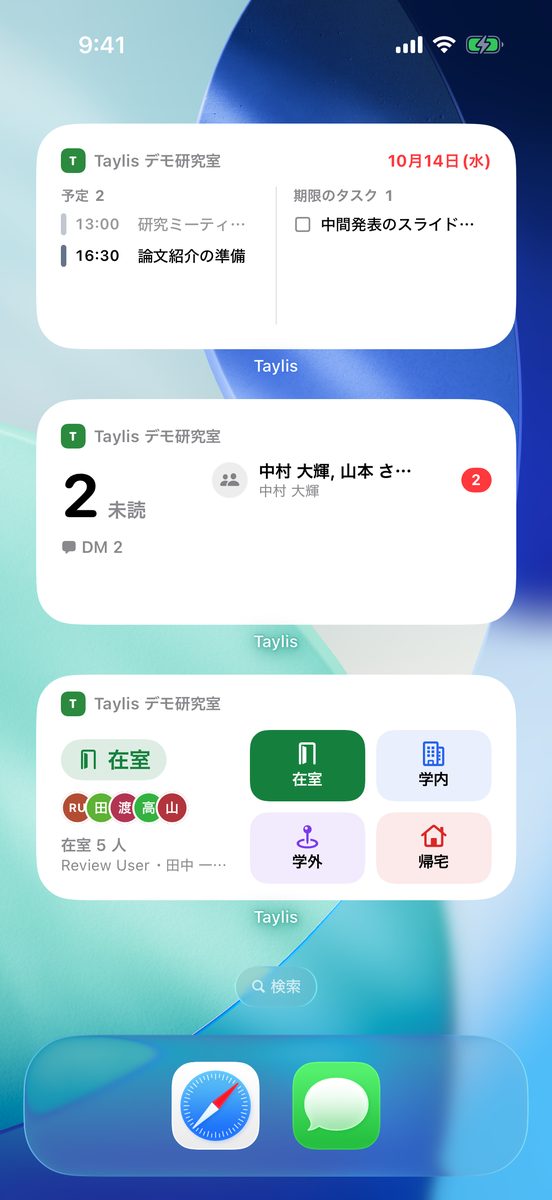
iPhone / iPad と Android のホーム画面に、Taylis のウィジェットを置けます。アプリを開かなくても、在室状況の切り替え、 未読とメンションの数、今日の予定と締切がひと目で分かります。
ウィジェットの種類
| ウィジェット | 出すもの | 押したとき |
|---|---|---|
| 在室状況 | 自分の状態(アプリと同じ色とアイコン)と、在室の人の数と顔 | ボタンで状態を切り替える(小さいときは「在室」と「帰宅」の 1 つ、広いときは自分の状態の先頭から並ぶ)。ほかの所はアプリの「在室状況」を開く |
| 未読・メンション | アプリのアイコンのバッジと同じ数と、その内訳(メンション・DM)。広いときは会話の名前と数 | 会話の行はその会話を開く。ほかの所はアプリを開く |
| 今日の予定・締切 | 今日の予定(終日のものが先、次に時刻順)と、今日が期限か期限切れの自分のタスク(期限切れは赤) | 予定・タスクの行はそれを開く。ほかの所はカレンダーを開く |
- 在室状況のウィジェットは、管理者が 在室状況 を有効にしたワークスペースで使えます。ボタンで変えたとき、 メモは今と同じ状態を押したときだけ残ります(アプリの 1 タップと同じ)。
- 未読・メンションのウィジェットは 本文を出しません(会話の名前と数だけ)。数の数え方は アクティビティと未読 の バッジと同じです。
- 大きさは、iPhone は小・中(今日の予定・締切は大も)とロック画面、Android は 2×1 から 4×2(今日の予定・締切は 4×3 まで)。 大きさによって出す量が変わります。
- 中身はアプリが同期するたびと、決まった間隔で新しくなります。電波のないときは、最後に読んだ内容のままです。
iPhone / iPad に置く
- ホーム画面の何もない所を長押しして、アイコンが揺れ始めたら左上の「編集」→「ウィジェットを追加」を押します (iOS 17 では左上の +)。
- 一覧から Taylis を選びます(上の検索欄で「Taylis」と入れても探せます)。
- 左右にスワイプして、ウィジェットの種類と大きさを選び、「ウィジェットを追加」を押します。
- 置きたい場所にドラッグして、右上の「完了」を押します。
ロック画面に置くときは、ロック画面を長押し →「カスタマイズ」→「ロック画面」→ ウィジェットの枠から Taylis を選びます。 iOS 18 以降は、コントロールセンターに「在室と帰宅を切り替える」ボタンも置けます。
ワークスペースを選ぶ(iPhone / iPad)
ウィジェットごとに、どのワークスペースの内容を出すかを選べます。既定は 「アプリで開いているワークスペース」 で、 アプリでワークスペースを切り替えるとウィジェットも切り替わります。
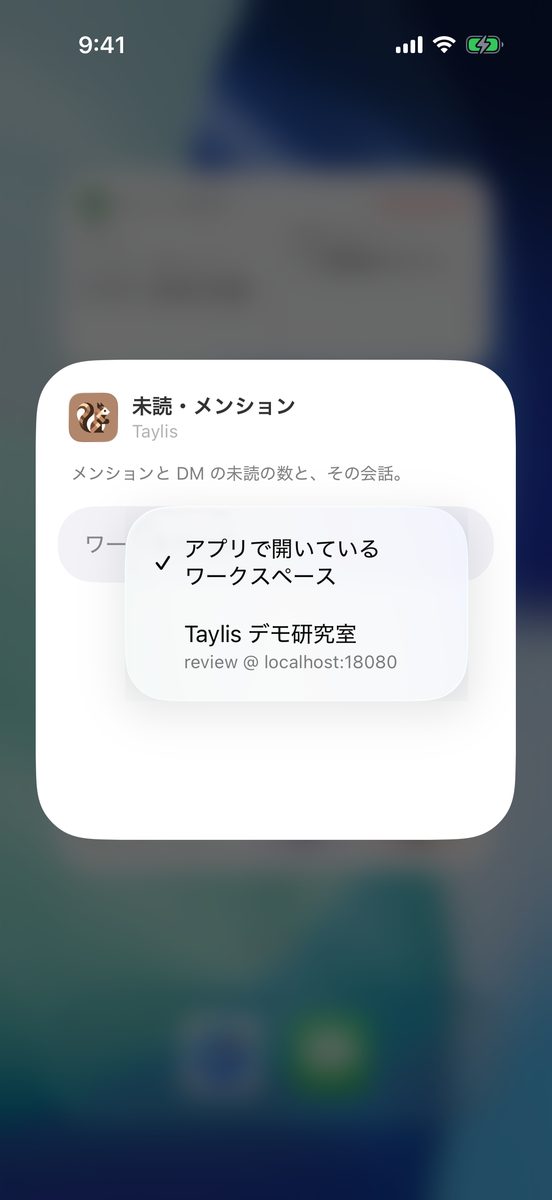
- ホーム画面のウィジェットを長押しして、「ウィジェットを編集」を押します。
- 「ワークスペース」を押して、出したいワークスペースを選びます。
- ウィジェットの外を押して閉じます。
選べるのはサインイン中のワークスペースです。選んだワークスペースからサインアウトすると、ウィジェットは 「サインインしてください」と出します。
Android に置く
- ホーム画面の何もない所を長押しして、「ウィジェット」を押します。
- 一覧から Taylis を開き、置きたいウィジェット(在室状況・未読・メンション・今日の予定・締切)を長押しして、 ホーム画面の置きたい場所までドラッグします。
- 「ウィジェットのワークスペース」の画面が出たら、ワークスペースを選びます(下)。
- 大きさは、ウィジェットを長押しして出る枠をドラッグして変えられます。
ホーム画面のアプリ(ランチャー)によって、メニューの名前や手順が少し違うことがあります。
ワークスペースを選ぶ(Android)
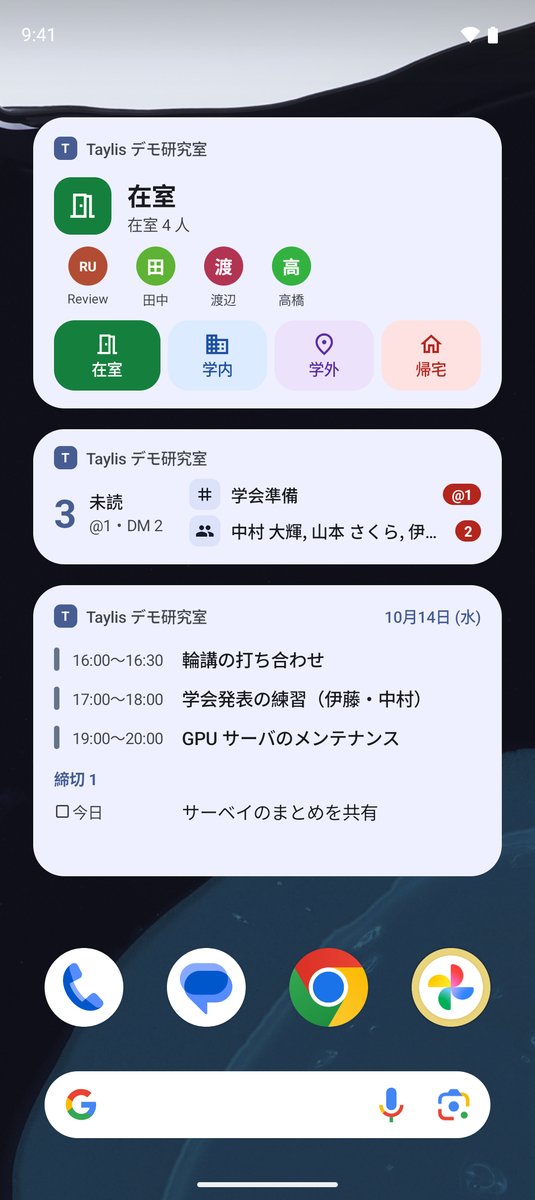
置いたときに出る「ウィジェットのワークスペース」の画面で選びます。既定は 「アプリで開いているワークスペース」 で、 アプリでワークスペースを切り替えるとウィジェットも切り替わります。あとで変えるときは、ウィジェットを長押しして 「ウィジェットの設定」(鉛筆のアイコンのこともあります)を押します。
選んだワークスペースからサインアウトすると、そのウィジェットは「アプリで開いているワークスペース」に戻ります。
うまく出ないとき
- 「サインインしてください」と出る:そのワークスペースにアプリでサインインし直すか、ウィジェットのワークスペースを 選び直してください。
- 「在室状況はオフです」と出る:そのワークスペースで在室状況が使われていません(管理者が有効にすると出ます)。
- 「更新できません」と出る:サーバにつながりませんでした。電波のある所で、アプリを一度開くと新しくなります。
- 数がアプリと違う:ウィジェットは少し遅れて新しくなります。アプリを開くと、その時点の数にそろいます。