ワークフローと定期投稿
決まった形の投稿を手で書かなくて済むようにする機能です。
| 機能 | 使いどころ | 作る人 |
|---|---|---|
| ワークフロー | ゼミの欠席連絡、書誌情報の報告、ゼミの案内 | チャンネルのオーナーと管理者 |
| 定期投稿 | 毎週月曜の「週報」スレッド、毎月の連絡 | チャンネルのオーナーと管理者 |
| テンプレート | 日報・週報などの書き出し | 自分(ワークスペース共通のものは管理者) |
| フィード | ブログやニュースの RSS / Atom の新着 | チャンネルのメンバー(ゲストを除く) |
ワークフローで報告する
- 入力欄で
/を打ち、ワークフローの名前(例:/ゼミ欠席連絡)を選びます。入力欄の + →「ワークフロー…」や、チャンネルの ⋯ →「ワークフロー…」からも選べます。 - 出てきたフォームの項目(日付・選択肢・人など)を埋めます。下のプレビューで、投稿される文を確かめられます。
- 「投稿」を押すと、決まった形のメッセージが決まったチャンネルに、自分の投稿として出ます。
flowchart TD
  S["/名前 か + から選ぶ"] --> F["フォームを埋める<br>プレビューで確かめる"]
  F --> P["投稿"]
  S -. "項目が無く、確認もしない<br>ワークフロー" .-> P
  P --> C["決まったチャンネルに<br>自分の投稿として出る(⚡)"]
  C -. "確認を求めるとき" .-> A["メンバーが<br>「確認しました」を押す"]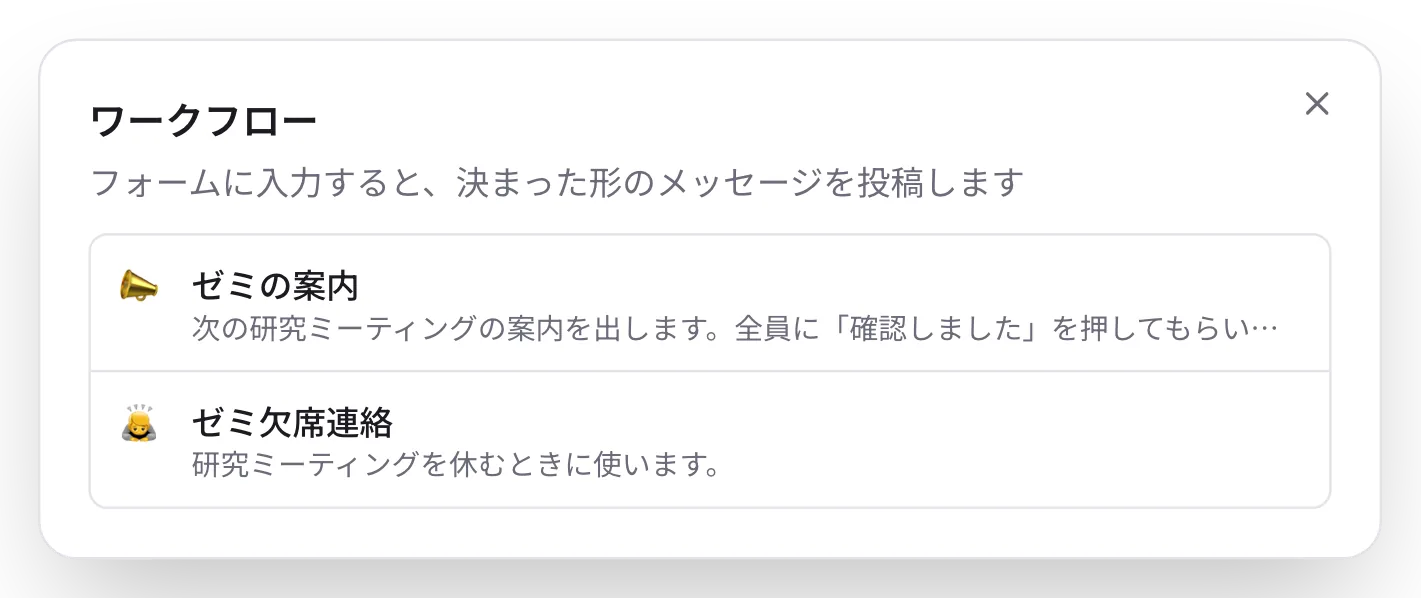
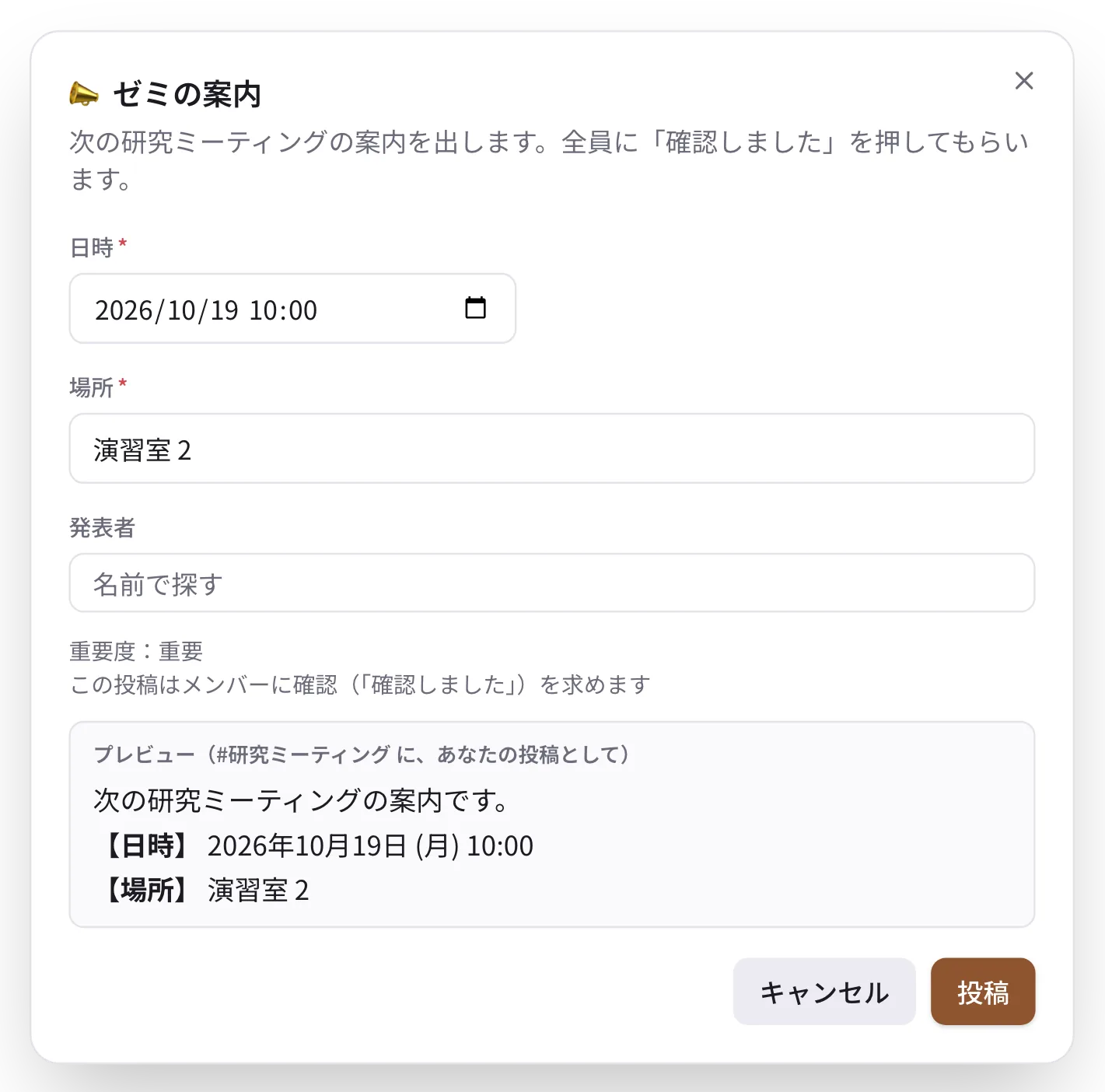
- チェックボックスの項目は、オンなら「はい」、オフなら「いいえ」として投稿に入ります(見出しの横に「(投稿では「はい」)」と出ます)。
- 確認を求めるワークフローでは、フォームに「この投稿はメンバーに確認(「確認しました」)を求めます」と出て、投稿には ふつうの「確認を求める」投稿と同じく「確認しました」のボタンが付きます。重要度(重要・緊急)が決まっているワークフローは 「重要度:重要」なども出ます。
- 作った人が「実行するときに確認する」をオフにした、項目の無いワークフローは、選ぶとすぐに投稿されます(フォームは出ません)。
- ワークフローで出した投稿には「⚡ ワークフローの名前」の印が付きます。押すと、そのワークフローのフォームが開きます (すぐに投稿はされません)。
ワークフローの作り方は チャンネル(管理者) をご覧ください。
定期投稿と提出の回収
毎週・毎月決まった時刻に、ボットがチャンネルに投稿します。提出の回収 を付けると、その投稿へのスレッドの返信が提出になり、 「提出 3/6」のように状況が分かります。締切を過ぎると、まだの人にだけ催促が届きます。
- チャンネルの ⋯ →「定期投稿…」→「定期投稿を追加」を選びます(チャンネルのオーナーと管理者)。
- 本文・曜日(または日)・時刻を決めます。
- 回収するなら、提出する人と締切(「当日」「2 日後」など)を選んで保存します。
提出する人は、投稿のスレッドに返信するだけです。
flowchart TD
  B["ボットが定期投稿"] --> R["スレッドに返信<br>= 提出(提出 3/6)"]
  R --> D{"締切"}
D -- "まだの人" --> X["本人にだけ<br>催促が届く"]テンプレート
入力欄の + →「テンプレート…」か、/日報 のように /名前 で、登録した文を入力欄に入れます。自分のテンプレートは
設定 →「入力」で作れます。
フィード(RSS / Atom)
チャンネルの ⋯ →「フィード…」でブログなどのフィードの URL を登録すると、新しい記事をボットがチャンネルに投稿します。 各自の週報ブログをまとめて流す、といった使い方ができます。