Taylis とは
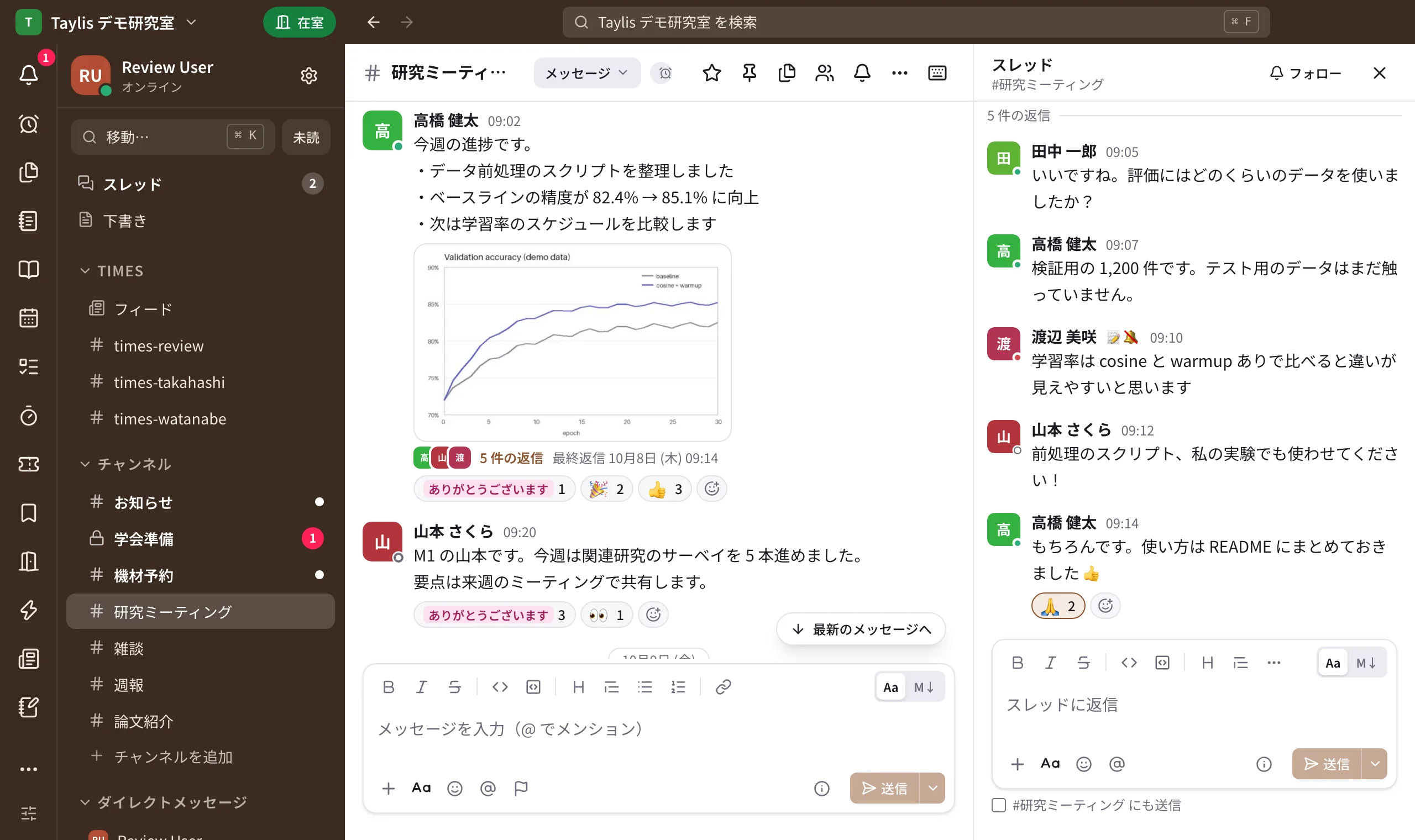
Taylis(テイリス)は、大学の研究室のためのワークスペースです。チャンネル・スレッド・DM で話し、ファイルを共有し、 過去の会話を検索できます。そのうえで、研究室でよく使う道具(在室状況、週報、Times、ドキュメント、タスク、 カレンダー、日程調整、共有の機材の予約など)を 1 つのアプリにまとめています。
使い始めるまで
- サーバの URL とアカウントを用意します。 Taylis はそれぞれの組織が自分たちのサーバで動かします。
アプリから新しく登録することはできないので、管理者からサーバの URL(例:
https://chat.example.ac.jp)と、 アカウントか招待リンクを受け取ってください。 - アプリを入れます。 パソコンはデスクトップ版かブラウザ版、スマートフォンはアプリです(アプリを入れる)。
- ログインします。 パスワード、組織の Google アカウント、招待リンクのどれかで入ります(ログイン)。
- 通知を確かめます。 設定の「通知」→「テスト通知を送る」で、端末に通知が届くかを確かめておくと安心です (通知の設定)。既定では、毎日 22:00〜7:00 は おやすみ時間 で通知が止まります (設定で変えられます)。
画面の言葉
| 言葉 | 意味 |
|---|---|
| ワークスペース | 1 つの Taylis サーバ。研究室ごとに 1 つ、のように分かれます。アプリには複数を登録できます |
| チャンネル | テーマごとの会話の場所。公開チャンネル(#)と、招かれた人だけの非公開チャンネル(🔒)があります |
| DM | 1 対 1 や数人だけの会話 |
| スレッド | 1 つのメッセージへの返信のまとまり。チャンネルの流れを乱さずに話を続けられます |
| Times | 一人ひとりの作業ログのチャンネル(#times-名前) |
| アイコン列 | デスクトップ版・ブラウザ版の左端の細い列。アクティビティ・カレンダー・ドキュメントなどの場所が並びます(スマートフォンではホームのタイル) |
| 在室状況 | 「在室」「学内」「学外」「帰宅」など、今どこにいるかの知らせ(管理者が有効にしたとき) |