機能
Taylis の機能を分野ごとに挙げます。断り書きのない機能は、デスクトップ版・ブラウザ版・iOS・Android のどれでも 使えます。一部の設定画面はデスクトップ版とブラウザ版にしかありません。使い方の手順は 使い方 の各ページにあります。
会話
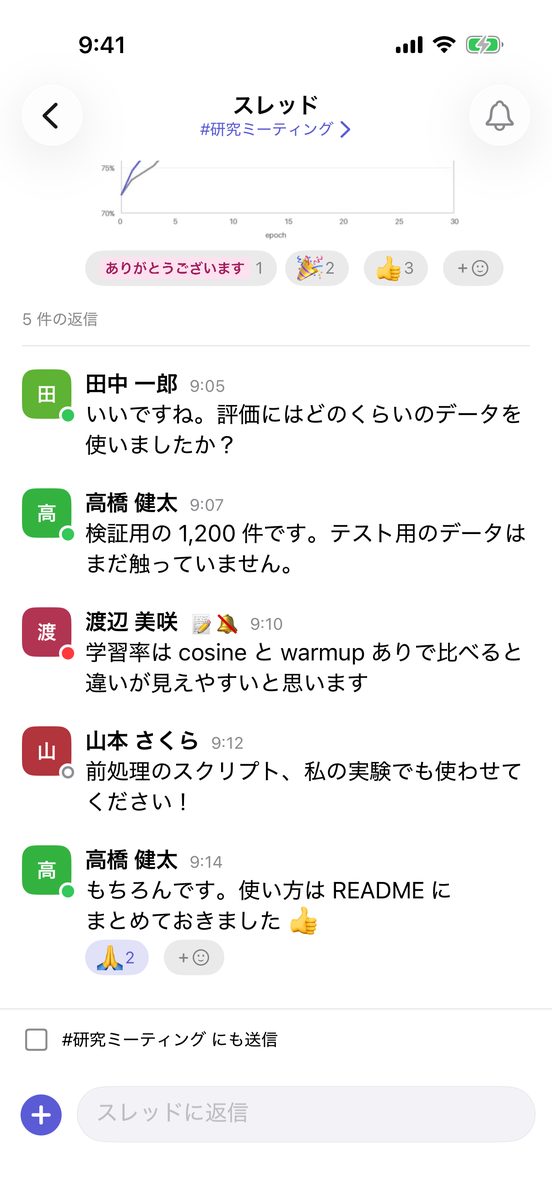
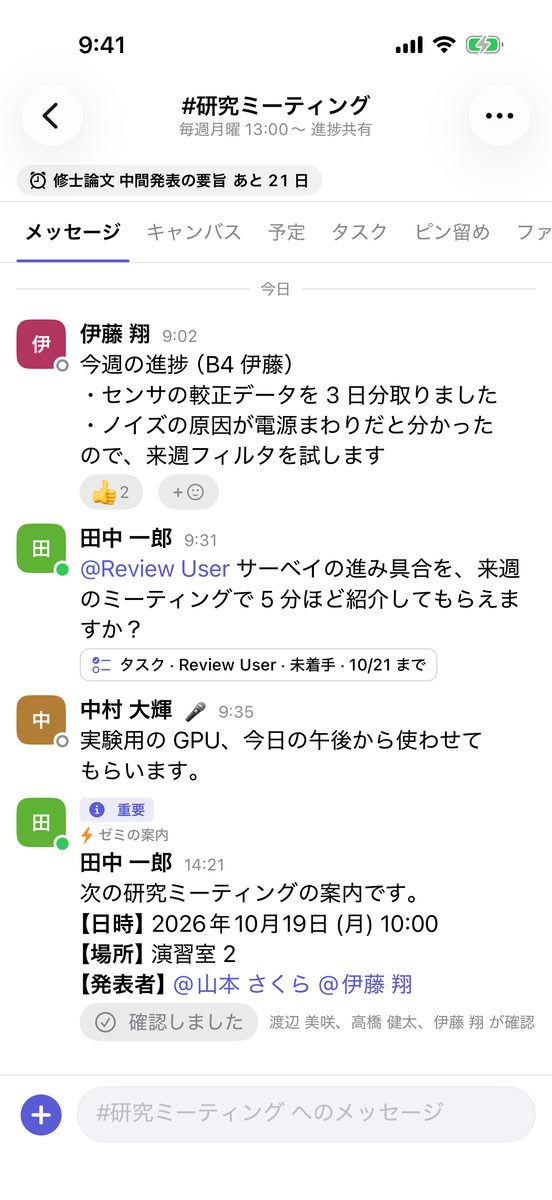
- チャンネル:誰でも参加できる公開チャンネルと、招かれた人だけの非公開チャンネル。トピックと説明、ピン留め、 アーカイブ。管理者の設定によっては、参加する前に公開チャンネルの中をのぞけます。
- DM とグループ DM:1 対 1 と、数人でのダイレクトメッセージ。新しい DM の相手やチャンネルに足すメンバーは、名前で探して選べます。
- スレッド:メッセージへの返信をスレッドにまとめます。「チャンネルにも送信」で返信をチャンネルにも出せます。 参加したスレッドはフォローされ、新しい返信が「スレッド」の一覧に届きます。
- メンション:
@名前、グループへのメンション、@channel/@here。キーワードを登録すると、その言葉を含む メッセージも通知されます。 - 編集と削除:送ったメッセージを直したり消したりできます。編集の履歴も見られます。
- 下書き・保存済み・リマインダー:書きかけの文は端末の間で同期します。あとで読みたいメッセージを保存したり、 時間を決めて思い出させたりできます。
- 確認のお願い:「確認しました」を集めたい投稿で、誰が確認済みかを見られます。
- テンプレート:日報や週報など、決まった形の文を
/名前で入力欄に入れられます。 - 未読の同期:どこまで読んだかはサーバが覚えていて、パソコンで読んだ分はスマートフォンでも既読になります。
- DM の整理:よく使う DM を一覧の先頭に固定し、使わない DM は「会話を閉じる」で隠せます。
- アクティビティ:メンション・スレッドの返信・リアクション・ページでのメンションなどが 1 か所に集まります。 フォロー中のスレッドの返信は「すべて既読にする」でまとめて既読にできます。
- 在席とステータス:自分のアイコンから「オンライン(自動)」「離席中」「取り込み中」(通知を止める。赤い丸) 「オフライン表示」を 1 回で選べます。絵文字と一言のステータスも出せます。メッセージの送り主のアイコンにも在席の点が 付きます(緑=オンライン、赤=取り込み中、中の抜けた灰色の輪=オフライン)。
- 表の貼り付け(デスクトップ版・ブラウザ版):Excel やスプレッドシートでコピーしたセルの範囲を貼ると、Markdown の表になります。
使い方は メッセージとスレッド、書き方は メッセージの書き方 をご覧ください。
リアクションと絵文字
- リアクション:標準の絵文字(Unicode 17 のすべて)とカスタム絵文字でリアクションできます。絵文字は日本語の キーワード(「ありがとう」など)でも探せます。
- 文字の絵文字:「確認しました」「ありがとうございます」のような短い言葉を、色付きのラベルとして使えます。
- 横長の絵文字:横長の画像も潰さずに表示します。
- 絵文字のセット(スタンプ):オリジナルの絵文字をセットにまとめ、ピッカーのタブとして使えます。セットの絵文字 1 つだけのメッセージは、スタンプとして大きく表示されます。
- 大きな絵文字:絵文字だけのメッセージは大きく表示されます。
- リアクションの候補:長押しのメニュー(パソコンはメッセージの上のバー)に並ぶ絵文字を自分で選べます。カスタム絵文字も 選べ、どの端末でも同じ候補になります。
詳しくは 絵文字とリアクション、管理者向けは カスタム絵文字とセット をご覧ください。
検索
- 日本語と英語のメッセージを全文検索できます(PostgreSQL + PGroonga)。
- 送信者・チャンネル・期間・種類で絞り込み、関連度順か新しい順で並べます。
- ファイルとキャンバスも検索できます。
is:timesで Times(作業ログ)だけに絞れます。 - ドキュメントのページも、題名と本文(データベースの値を含む)で探せます。
- ドライブのファイルとフォルダを、名前と ファイルの中身(PDF・Word・Excel・PowerPoint・テキスト)で探せます。
- スマートフォンは下の「検索」のタブから探せます。最近の検索は 1 つずつでも、まとめてでも消せます。
- 管理者が AI を有効にしたサーバでは、検索画面から「AI に聞く」で過去のメッセージに質問できます(下の「AI」)。
詳しくは 検索 をご覧ください。
ファイルと文書のプレビュー
- 写真・動画・ファイルを添付できます(既定の上限は 1 ファイル 100 MB。サーバの設定で変えられます)。デスクトップ版と ブラウザ版は、会話やスレッドにファイルをドラッグ&ドロップしても送れます。
- 上限を超える大きなファイル は、ドライブに上げてリンクを投稿できます(途中で切れても続きから送ります)。
- チャンネルの添付はドライブにも:公開・非公開チャンネルに付けたファイルは、そのチャンネルのドライブの「投稿のファイル」に 月ごとに入ります(下の「ドライブ」)。
- ほかのアプリから共有:iPhone / iPad と Android では、写真・ファイル・PDF・Web のページなどを、そのアプリの共有から Taylis の会話に送れます。
- 画像はサムネイル、動画は縦横と長さとポスターの画像付きで表示します。HEIC の写真にもサムネイルが付き、動く GIF は スマートフォンでも動きます。透明な画像は市松模様の上に表示します。
- 音声(WAV・MP3・M4A など)は、デスクトップ版・ブラウザ版のメッセージの中とドライブで、その場で再生できます。
- PDF と Office の文書(Word・Excel・PowerPoint・OpenDocument・RTF)は、1 ページ目のサムネイル付きのカードで 表示し、アプリの中のビューアで全ページを見られます(デスクトップ版・ブラウザ版は暗くしたアプリの上の真ん中に開き、 拡大・縮小とページ送り、外を押すか Esc で閉じる。スマートフォンは写真と同じく下へ引いて閉じる)。
- デスクトップ版のダウンロードは「ダウンロード」フォルダに保存され、「開く」「フォルダを開く」ですぐに使えます。
- 本文の URL には、リンク先のプレビューが付きます。
ドキュメント(Wiki)
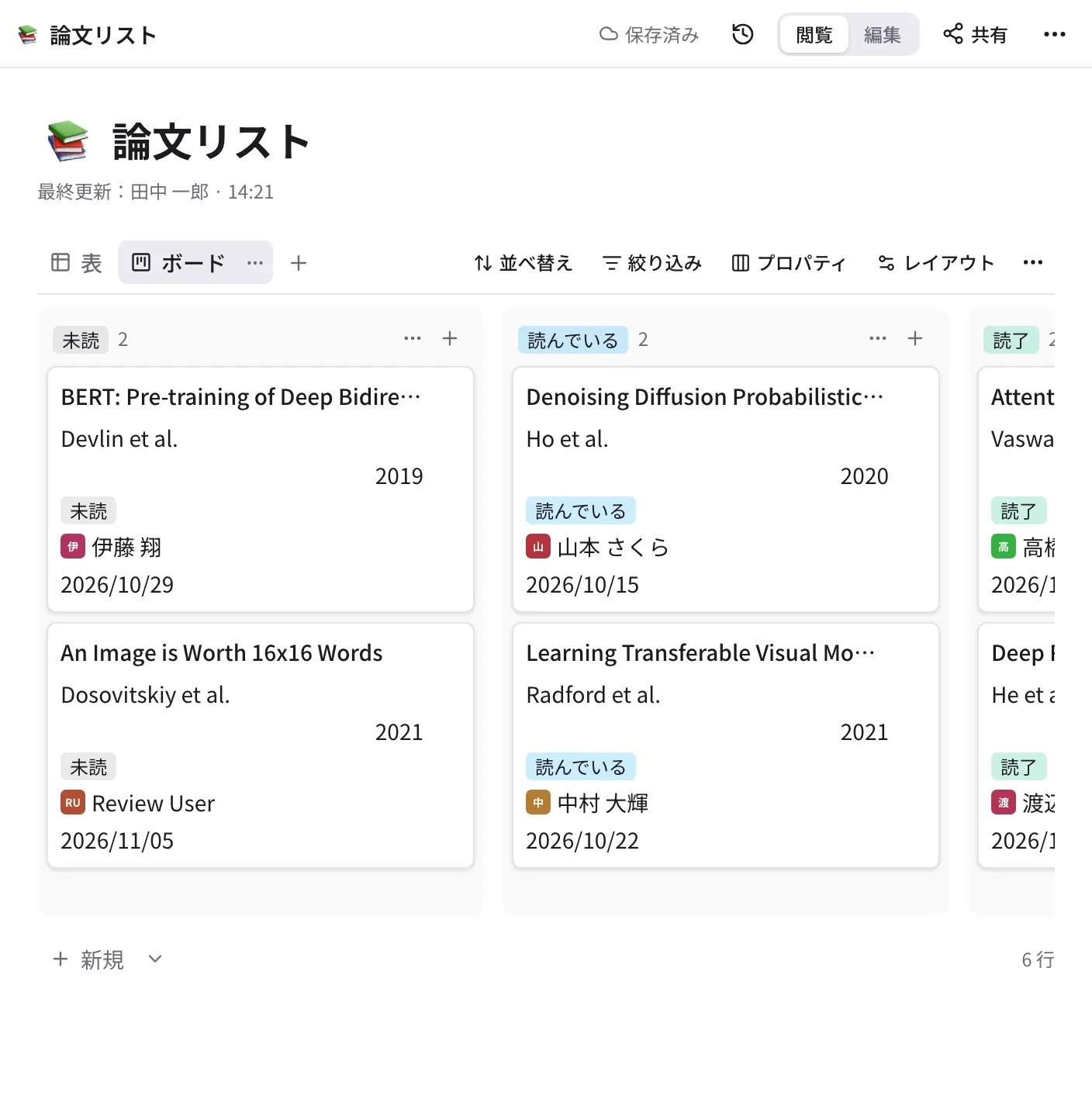
- 研究室のマニュアルやノートを、ページの木にして残せます(Notion に近いものです)。
- デスクトップ版・ブラウザ版は 見たまま編集(人ごとに Markdown にも切り替え)。
/のメニュー、[[でページのリンク、 コールアウト・トグル・表・数式。スマートフォンは閲覧と Markdown での編集。 - ページごとの共有(全員・グループ・人に、閲覧 / 編集 / フルアクセス)。子ページは親の共有を受け継ぎます。
- データベース:行がページになる表。表・ボード・リスト・ギャラリー・カレンダーのビュー、関係のプロパティ、CSV の書き出し。
- テンプレート、バージョン履歴、ゴミ箱、Notion の書き出しの取り込み。
詳しくは ドキュメント をご覧ください。
ドライブ
- 研究室のファイルをフォルダに分けて置く場所です(Nextcloud や Google ドライブに近いものです)。研究室ドライブ(ゲスト以外の全員)、 チャンネルのドライブ(そのメンバー)、マイドライブ(自分だけ)の 3 種類。
- 投稿のファイル:チャンネルに投稿したファイルが、そのチャンネルのドライブの「投稿のファイル › 2026-10」に自動で入ります (同じファイルを兼ねるので容量は 1 回分。メッセージは投稿したときのバージョンを指し続けます)。チャンネルごとにオフにもできます。
- ファイルとフォルダのドラッグ&ドロップ、フォルダの形のままのアップロード。大きなファイル(既定は 1 ファイル 5 GB まで)は分けて送り、 ネットワークが切れても、アプリを閉じても続きから送れます。同じ名前のファイルは「上書きして新しいバージョンにする / 名前を変える / スキップ」を選べます。
- リストとグリッド、並べ替え、名前と ファイルの中身(PDF・Office・テキスト、日本語と英語)の検索、写真・動画・PDF・Office の プレビュー、移動とコピー、30 日のゴミ箱。
- バージョン履歴(上書きした前のものを 10 個・30 日残し、いつでも戻せる)、フォルダや複数のファイルを ZIP でまとめてダウンロード (日本語の名前のまま Windows と macOS で展開できる)。
- 学外の人に渡す共有リンク(ログインなしで開けるページ。期限・パスワード・ダウンロードの回数の上限・取り消し、使われ方の記録)。 作った人がそのファイルを読めなくなると自動で止まります。
- 管理者は場所ごとの容量の上限と、ドライブ全体の使用量(中身は見ずに)を管理でき、外部共有リンクをワークスペース全体で止めたり、 すべてのリンクを一覧して取り消したりできます。
- デスクトップ版とブラウザ版ですべての操作ができます。スマートフォンでは、見る・探す・プレビュー・ダウンロードと、写真やファイルの アップロード(アプリを閉じても続きから)、ほかのアプリからの「ドライブに保存」ができます。
詳しくは ドライブ、管理者向けは ドライブの管理 をご覧ください。
写真のアルバム
- 行事や学会の写真を、ドライブのフォルダに アルバム としてまとめます。見られる人は置いた場所(研究室ドライブ・チャンネルの ドライブ・マイドライブ)で決まります。
- 撮影日の順の格子、全画面のビューア(軽い縮小版で開き、拡大すると元の写真)、スライドショー、まとめてダウンロード(ZIP)。
- 会話の写真から「アルバムに追加」、スマートフォンから何十枚もまとめてアップロード、写真アプリへの保存。
- 学外の人への共有リンクは、既定で縮小した写真だけ(撮影場所などの情報を渡しません)。HEIC の写真にも対応します。
詳しくは 写真のアルバム をご覧ください。
アンケートと日程調整
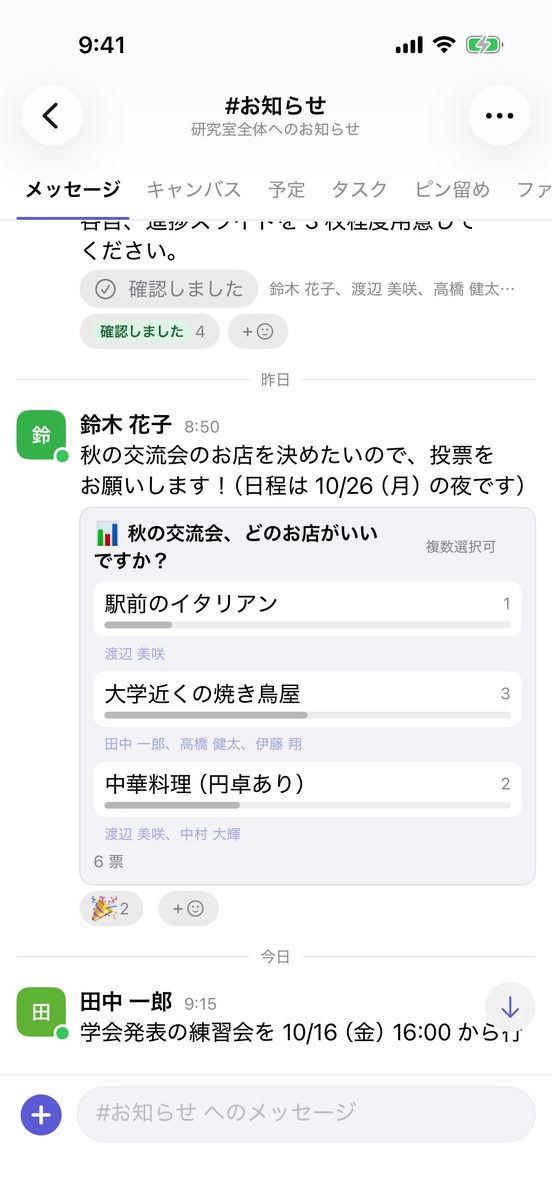
- アンケート:メッセージにアンケートを付けられます(単一選択・複数選択、匿名、誰が答えたかの表示)。
- 日程調整:調整さんのように、候補の日時ごとに ○ △ × で答えてもらい、集計を表で見られます。決まった日時は そのままチャンネルのカレンダーの予定にできます。
詳しくは カレンダーと日程調整 をご覧ください。
カレンダー・タスク・締切
- カレンダー:ワークスペースに 1 つのカレンダーに、自分の予定とチャンネルの共有の予定が並びます。チャンネルの ⋯ の 「このチャンネルの予定」でそのチャンネルに絞れます。繰り返しの予定、予定の通知、iCal での購読(ほかのカレンダーアプリから見る)に 対応しています。
- タスクとカンバン:自分用のリストと、チャンネルごとの共有のボード(未着手 / 進行中 / 完了)があります。 担当者は複数人にでき、期限が近づくと通知されます。メッセージからタスクを作ったり、期限をカレンダーに出したり できます。DM のメッセージからは「レビューを依頼」でタスクを作れます。
- 締切:学会の原稿や提出物などの締切をチャンネルに登録すると、チャンネルの見出しに「あと 3 日」のように出て、 7 / 3 / 1 / 0 日前にお知らせが投稿されます。
詳しくは タスクと締切 をご覧ください。
キャンバス
- チャンネルや DM に付ける共有の文書です。
- 自動で保存され、何人かで同時に書いてもサーバがまとめます。バージョン履歴とゴミ箱があります。
- 見出し・箇条書き・チェックリスト・表・画像を書けます。チェックリストの行からタスクを作れます。
- キャンバスの中でメンションされると通知されます。誰が編集中かも表示されます。
詳しくは キャンバス をご覧ください。
定期投稿・ワークフロー・フィード
- 定期投稿と提出の回収:「毎週月曜に週報のスレッドを立てる」のような定期の投稿。スレッドへの返信で提出してもらい、 「提出 7/10」のように状況を見られます。締切を過ぎたら、まだの人にだけ催促します。
- ワークフロー:フォームに入力すると、決まった形のメッセージを投稿します(ゼミの案内、欠席の連絡、書誌情報の 報告など)。投稿に「確認しました」を求めたり、重要度を付けたりもできます。
- フィード(RSS / Atom):ブログなどのフィードをチャンネルに登録すると、新しい記事をボットが投稿します。
- Webhook:外のサービスからチャンネルに投稿できます。
詳しくは ワークフローと定期投稿 をご覧ください。
Times(作業ログ)
- 一人ひとりが自分の「times」チャンネルを持ち、作業の記録やつぶやきを書けます。
- 参加している times の投稿を新しい順に 1 本の流れで読める「フィード」があります。デスクトップ版・ブラウザ版では アイコン列の「Times フィード」「自分の Times」からすぐに開けます。
- ほかの人の times は、メンションされたときだけ未読と通知になります(その times の通知を「すべて」にすれば、 ふつうのチャンネルと同じになります)。
詳しくは Times をご覧ください。
共有の枠の予約
- 共有の機材・計算機・アカウントのシートのように、数に限りのあるものを時間で予約できます。
- 「予約する」(毎時 0 分から 1 時間単位、2 週間先まで)と、今すぐ使いたいときの「今すぐ(順番待ち)」(枠ごとに 受け付けるかを選べます。新しい枠の既定は予約だけ)。
- 担当者には、割り当てや入れ替えの作業がアクティビティとプッシュで届きます。
詳しくは 予約 と、管理者向けの 予約の枠 をご覧ください。
備品の貸し出し(任意)
- 研究室の PC・カメラ・本などの台帳(写真・管理番号・置き場所・付属品)。誰が何をいつまで借りているかが全員に分かります。
- メンバーが自分で「借りる」「返す」「延長」。返す日の前日・当日・過ぎてから毎朝、本人に知らせ、長く過ぎると備品係にも知らせます。 「返却されたら知らせる」もあります。
- 教員の許可:許可が要る備品は、借りる人が許可した教員を選び、教員に知らせが届きます。教員は「許可していない」「確認した」を スマートフォンからも押せます。
- 備品係は CSV で台帳を取り込み・書き出しでき、QR のラベル(A4 のラベル用紙)を印刷できます。
管理者が有効にしたときだけ出ます。詳しくは 備品の貸し出し と、管理者向けの 備品の管理 をご覧ください。
在室状況と操作ボタン(任意)
- 在室状況:「在室」「学内」「学外」「帰宅」のような今いる場所をワンタップで切り替え、ボードで誰がどこにいるかを見られます。 デスクトップ版・ブラウザ版では画面の上のバッジ(「在室」など)からも切り替えられます。研究室の Web サイトなど外のシステムと、 Webhook で同期できます。
- 操作ボタン:研究室のドアの鍵など、外の機器をワンタップで動かすボタン。押せる人を管理者が決め、記録が残ります。
どちらも管理者が有効にしたときだけ出ます。詳しくは 在室状況と操作ボタン をご覧ください。
通知
- プッシュ通知:iOS は APNs、Android は FCM。デスクトップ版はアプリが OS の通知を出します。
- 会話ごとに通知のレベル(すべて / メンションのみ / 通知しない)を選べます。ミュートと 8 時間のミュートもあります。
- 通知を一時停止(取り込み中)と おやすみ時間(毎日決まった時間帯は通知しない。既定でオン、22:00〜7:00)。
- 別の端末で使っている間(パソコンで最近 1 分ほどの間に操作しているとき)は、スマートフォンに通知しません。すでに読んだ メッセージの通知も送りません。ほかの人の Times は、その Times の通知を「すべてのメッセージ」にしない限り、メンションのときだけです。
- テスト通知:設定の「通知」から、自分の端末に通知が届くかを確かめられます。
設定の方法は 通知の設定 をご覧ください。
複数のワークスペース
- 1 つのアプリに、いくつもの Taylis サーバ(ワークスペース)を登録して切り替えられます。
- 開いていないワークスペースの未読もバッジで分かります。通知を押すと、そのワークスペースが開きます。
- ワークスペースごとにアイコンが付き、並べ替えもできます。
安全と管理
- アカウント:管理者がユーザーを作るか、招待リンクを発行します。ゲスト(参加できる範囲を絞った人)も作れます。
- ロール:管理者・運営(日々の管理を手伝う人)・メンバー・ゲスト(ロールと権限)。
- ログイン:パスワード(Argon2id で保存)と、2 要素認証(認証アプリ)。サーバの設定で、組織の Google アカウントでもログインできます(許可したドメインだけ)。
- 報告とブロック:不適切なメッセージを管理者に報告できます。相手をブロックすると、その人のメッセージは 折りたたまれ、通知も来なくなります。
- アカウントの削除:設定からいつでも自分のアカウントを削除できます。
詳しくは 報告とモデレーション と セキュリティ をご覧ください。
AI(任意)
管理者が API キーを置いて有効にしたサーバだけで使えます。何も設定しなければ、AI の機能は出てきません。
- AI のボット:管理者が名前・性格・モデル・アイコンを決めたボットを作り、チャンネルで
@名前とメンションすると、 会話を読んでスレッドに返事をします。管理者が許したボットは、ネット検索をして出典のリンク付きで答えます。 - 要約:未読・スレッド・直近 1 日 / 7 日を要約します。結果は頼んだ人にだけ見えます。
- AI に聞く:全文検索で見つけた過去のメッセージをもとに、出典付きで質問に答えます。
- モデルは Anthropic(Claude)と OpenAI から、ボットごとに選べます。AI を使うと、会話の一部がそのサービスに 送られます(送り先は画面に表示されます)。月の予算と、1 人あたりの 1 日の回数に上限があります。
使い方は AI、管理者向けの説明は AI(管理者) をご覧ください。
移行(Slack / Mattermost / Notion)
- Slack:ワークスペースのエクスポート(ZIP)から、チャンネル・メッセージ・スレッド・リアクション・ピン留め・ 添付ファイルを読み込めます。
- Mattermost:チームの公開・非公開チャンネルを、会話ごと読み込めます。
- Notion:書き出し(Markdown & CSV)を、ドキュメントのページとデータベースとして読み込めます。
- どれも試し読み(
--dry-run)で確かめてから実行でき、もう一度実行しても重複しません。
手順は Slack / Mattermost / Notion からの移行 をご覧ください。
デスクトップ版
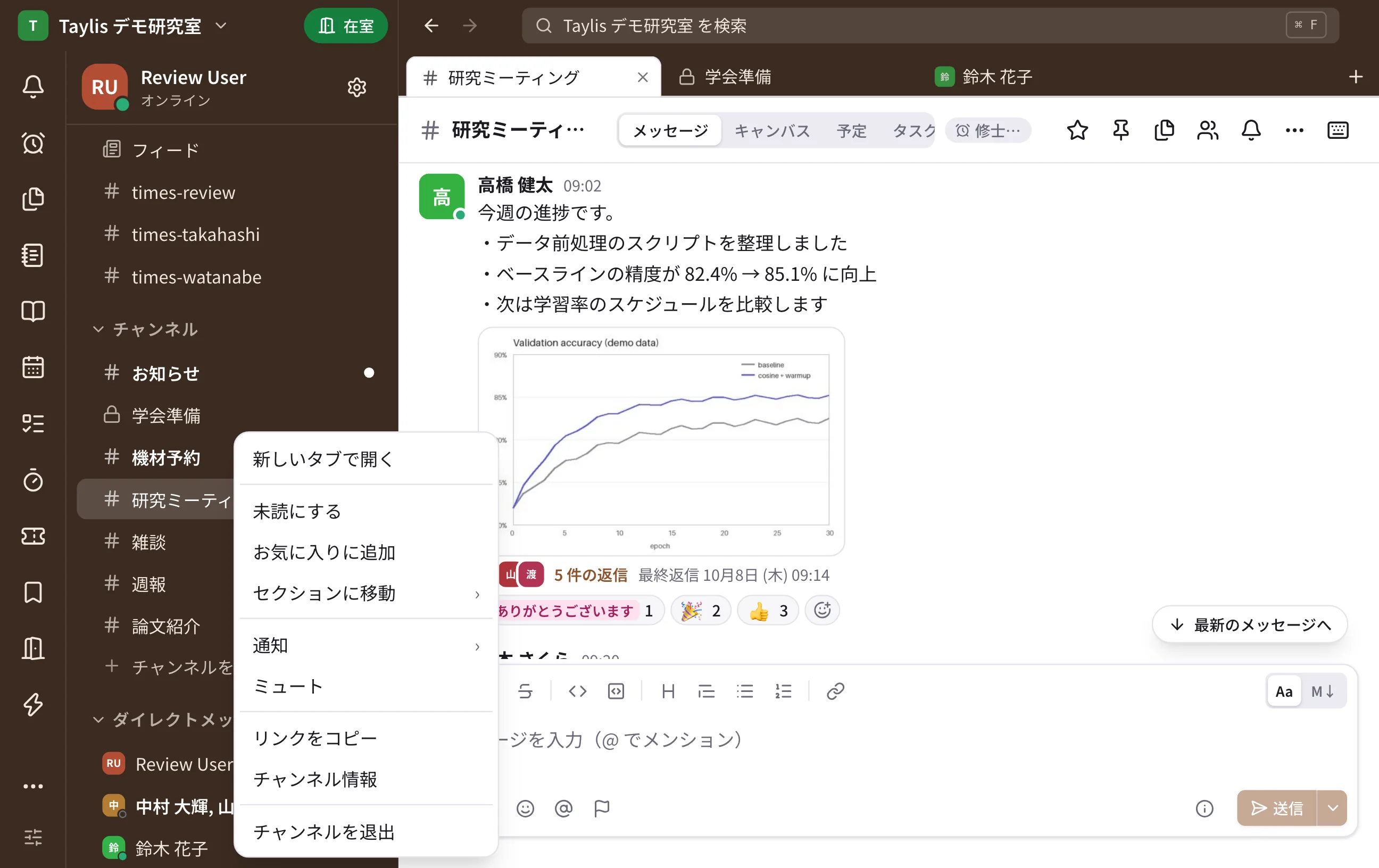
- Windows と macOS。アプリの中で新しいバージョンに更新できます(「更新して再起動」)。
- ライト / ダーク、テーマの色(Taylis(栗)・藍・緑・紫・紅・グレー)、濃いサイドバー / 明るいサイドバー。
- フォントは同梱の Noto Sans JP(システムのフォントにも切り替えられます)。
- 文字の大きさ:Ctrl++ / Ctrl+- / Ctrl+0(macOS は Cmd)で 80〜200%。
- 左端の アイコン列 に、アクティビティ・カレンダー・ドキュメントなどの場所が並びます。場所ごとにアイコン列・サイドバー・ 表示しないを選び、ドラッグで並べ替えられます(順番はスマートフォンのホームのタイルと共通)。
- ブラウザのような タブ:会話・スレッド・ドキュメントのページを別のタブに開いておけます(右クリック →「新しいタブで開く」、 Ctrl / Cmd +クリック)。
- 戻る / 進むのボタンと、キーボードで開く「移動・検索」。
- ブラウザ版はデスクトップ版と同じ画面で、サーバの URL を開くだけで使えます。
- 画面の言語:日本語・English・简体中文(すべてのアプリ)。
スマートフォンとタブレット
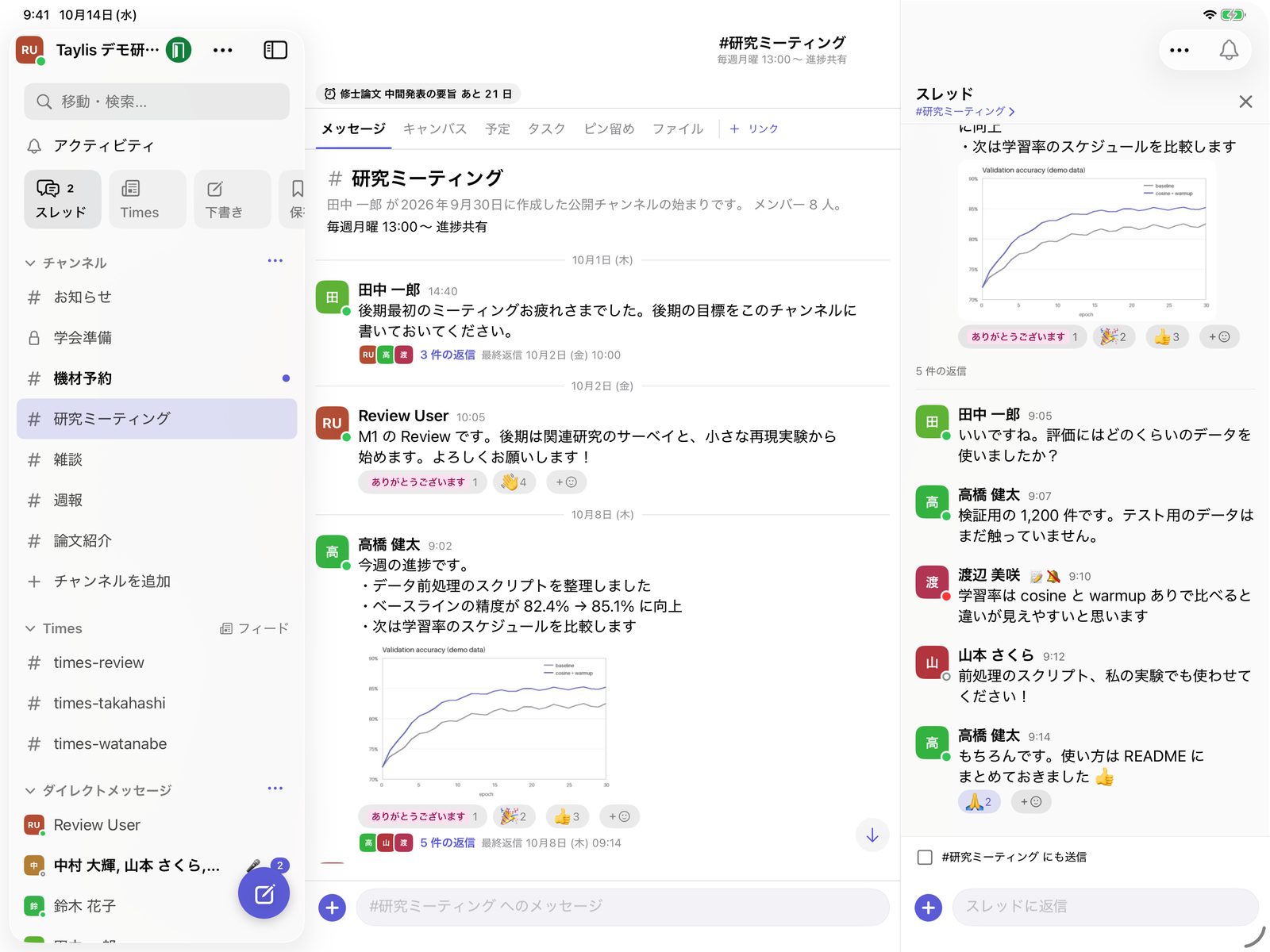
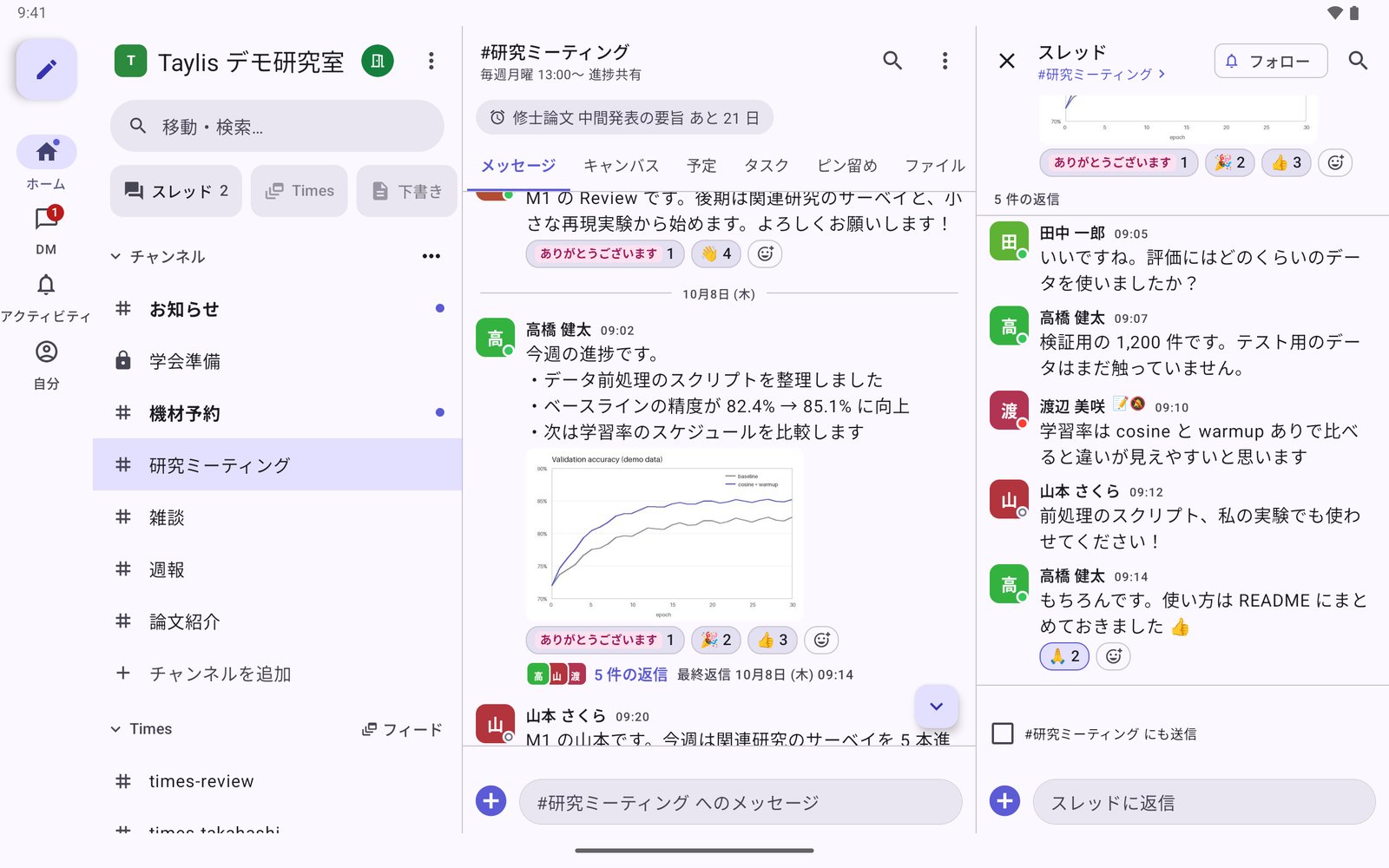
- iPhone と Android のアプリには、ホーム・DM・アクティビティ・検索・自分の 5 つのタブがあります(会話とスレッドの中では隠れます)。
- テーマの色:パソコンと同じ 6 色、ダークを真っ黒にする設定、ワークスペースごとの色。
- ホーム画面のウィジェット(iPhone / iPad・Android):「在室状況」(ボタンで切り替え)、「未読・メンション」、 「今日の予定・締切」の 3 つ。ウィジェットごとにワークスペースを選べます。詳しくは ホーム画面のウィジェット をご覧ください。
- iPad と Android タブレット では、サイドバー・会話・スレッドを並べた広い画面になります。ハードウェア キーボードのショートカットにも対応しています。
- 一度読み込んだメッセージは端末に保存されるので、アプリを開くとすぐに表示され、その後でサーバと同期します。