使い方
Taylis を使うメンバー向けの説明です。画面はデスクトップ版とブラウザ版のものですが、スマートフォンのアプリでも 同じことができます(違うところはそれぞれのページに書いています)。
画面の見かた
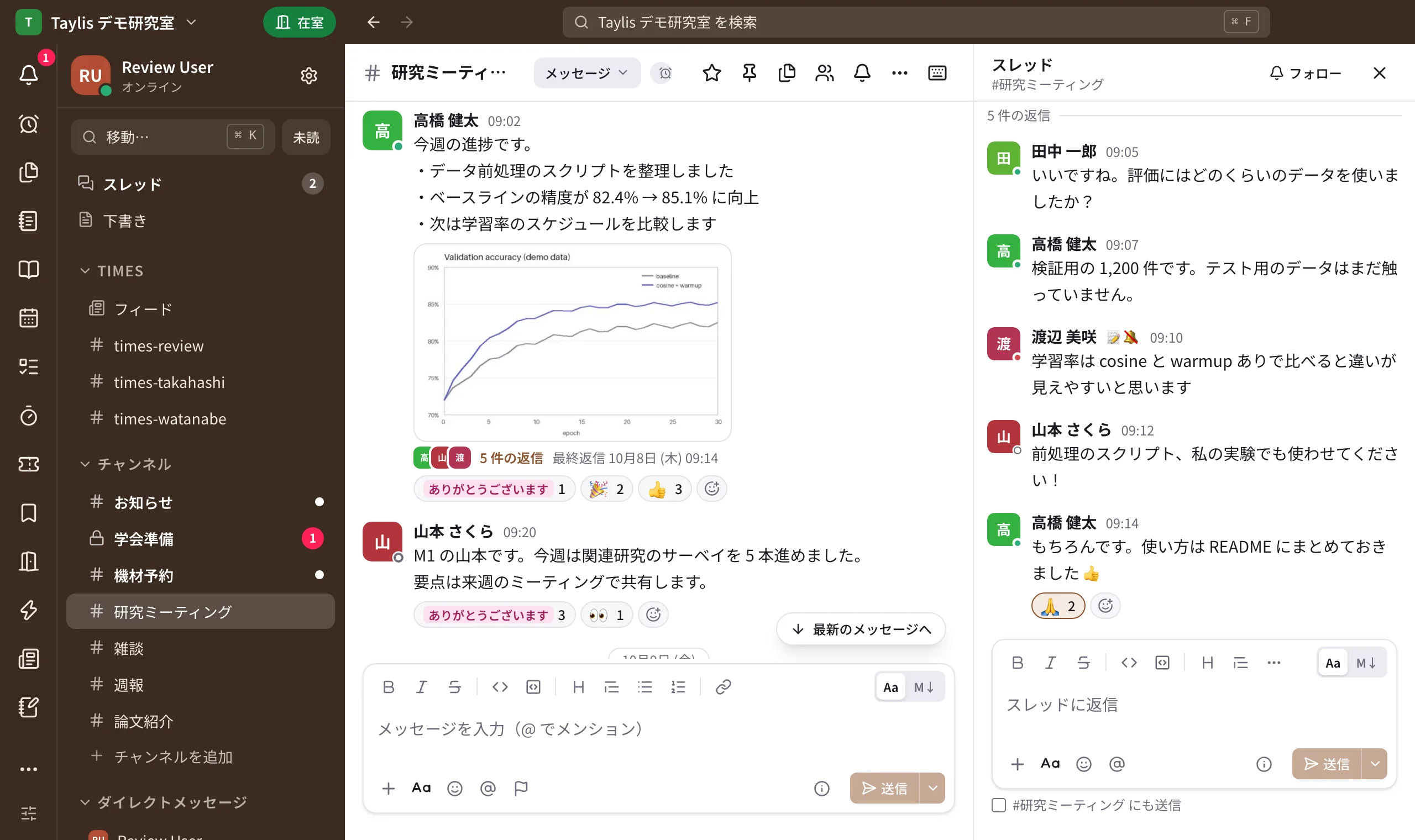
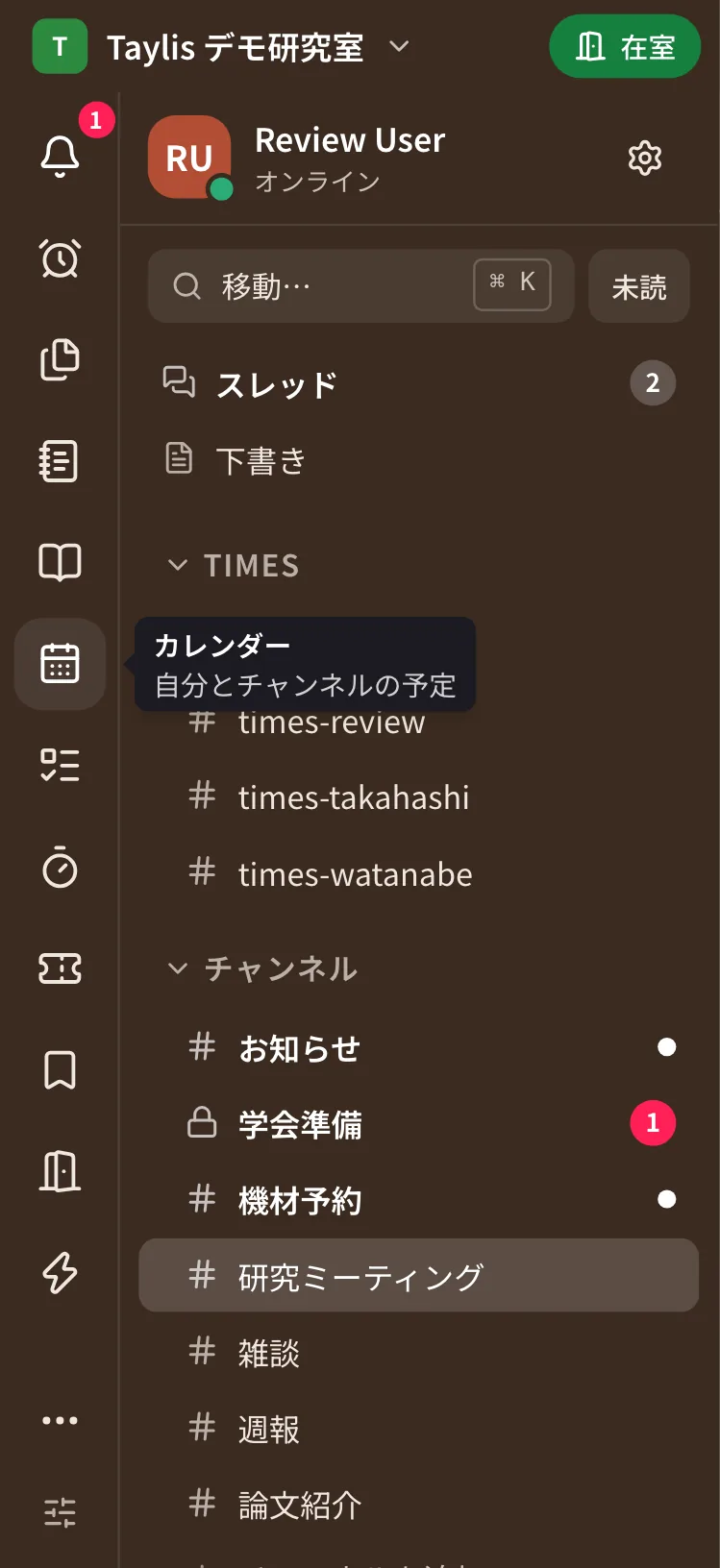
- 左端(アイコン列):「アクティビティ」「リマインダー」「ファイル」「ドライブ」「キャンバス」「ドキュメント」「カレンダー」「タスク」 「締切」「予約」「備品」「保存済み」「在室状況」「操作」などの場所がアイコンで並びます。ポインタを合わせると名前が出ます。 入りきらない分は下の ⋯(その他)に入ります。
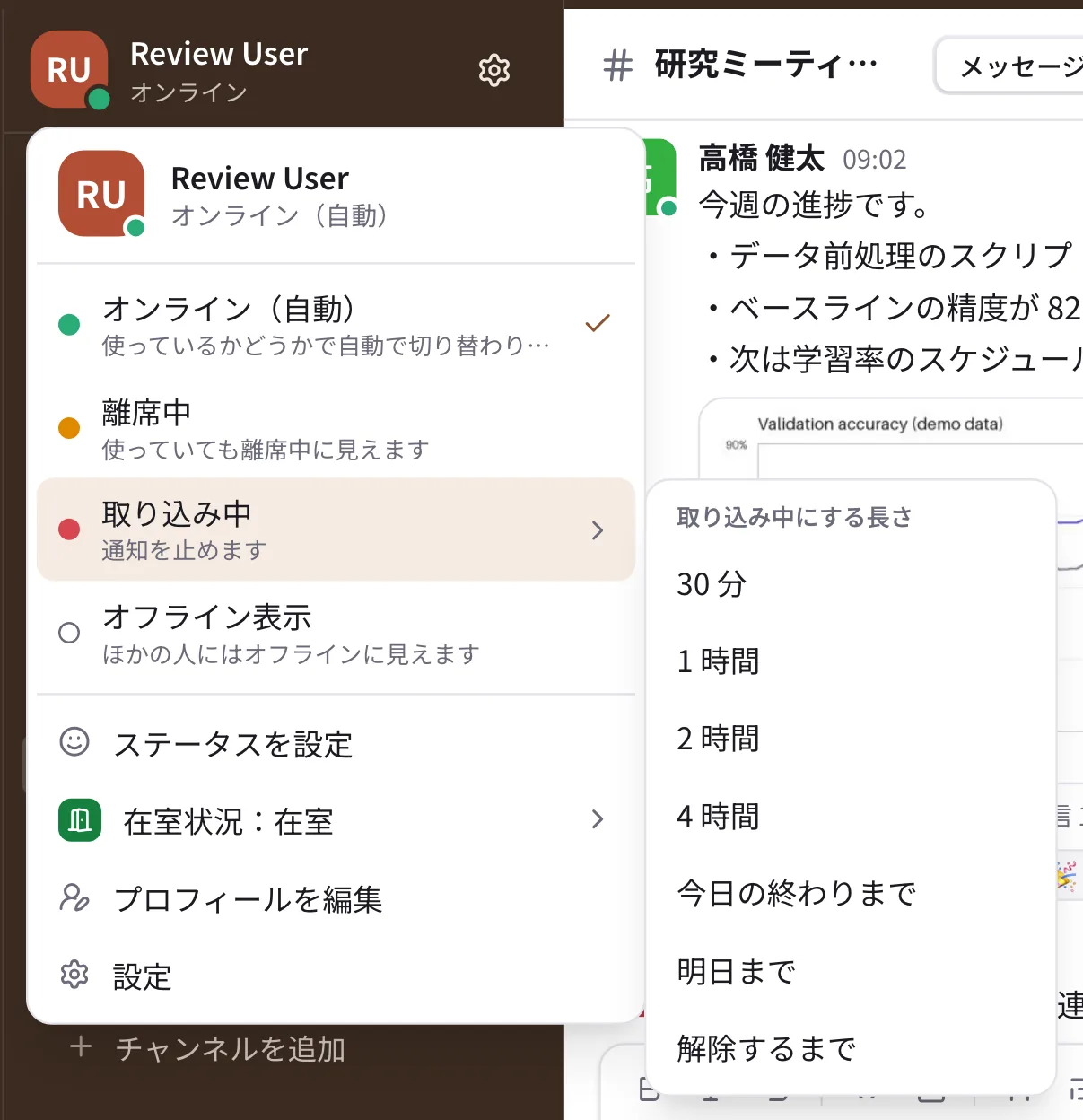
- 左(サイドバー):上に自分のアイコンと名前(押すとステータスのメニュー)、「移動…」と「未読」、「スレッド」「下書き」の行。 その下に Times・チャンネル・DM の一覧。太字は未読、赤い数字は自分あてのメンションです。
- 真ん中:開いている会話と、メッセージの入力欄。チャンネルの見出しで「キャンバス」「タスク」「ドライブ」などに 切り替えられます(入りきらないタブは「その他」にまとまります)。
- 右:スレッドやメンバーの一覧が開きます。
- いちばん上:ワークスペースの名前、在室状況のバッジ(「在室」など。在室状況が有効なとき)、戻る / 進むのボタンと検索欄。 タブを 2 つ以上開いているときは、その下にタブが並びます。
- スマートフォン:下に「ホーム」「DM」「アクティビティ」「検索」「自分」の 5 つのタブ(会話とスレッドの中では隠れます)。 アイコン列の場所は、ホームのタイルに並びます。
どの場所をアイコン列・サイドバーに置くか、タブの使い方は サイドバーと表示 をご覧ください。
分野ごとの使い方
-
送る・返信する・直す・あとで読む。書き方、絵文字とリアクション も。
-
過去のメッセージ・ファイル・キャンバス・ドキュメントを探す。
-
メンション・スレッドの返信・リアクション、下書き、保存済み。
-
研究室のマニュアルやノートのページと、データベース。
-
研究室・チャンネル・自分のファイルをフォルダに置く。大きなファイルも途中から再開。チャンネルに投稿したファイルも自動で入る。
-
行事や学会の写真を集めて、撮影日の順に眺める。スライドショー、学外の人への共有。
-
チャンネルや DM に付ける共有のメモ。
-
自分のタスク、チャンネルのボード、締切のカウントダウン。
-
予定、iCal での購読、アンケートと日程調整。
-
自分の作業ログと、みんなの Times のフィード。
-
決まった形の報告、毎週の週報の回収、テンプレート。
-
共有の機材やアカウントを時間で予約する。
-
研究室の PC・カメラ・本を自分で借りて返す。返す日の知らせ、教員の許可(管理者が有効にしたとき)。
-
今どこにいるかを知らせる。研究室の鍵などを開ける。
-
AI のボット、要約、AI に聞く(管理者が有効にしたとき)。
-
iPhone と Android のホーム画面で、在室状況・未読・今日の予定を見る。
-
端末ごとの許可、会話ごとの通知、おやすみ時間(既定は 22:00〜7:00)、テスト通知。
-
アイコン列とタブ、セクション、並べ替え、ステータス、テーマの色、言語、文字の大きさ。
よく使う操作
| やりたいこと | 操作 |
|---|---|
| スレッドで返信する | メッセージにポインタを合わせて(スマートフォンは長押しして)「スレッドで返信」 |
| リアクションする | メッセージの 😊+(リアクションを追加)、スマートフォンは長押し |
| メッセージを直す・消す | 自分のメッセージの ⋯(スマートフォンは長押し)から「編集」「削除」 |
| あとで読む | メッセージの 🔖(あとで見る)、または ⋯ →「リマインド…」 |
| チャンネルを探して参加する | サイドバーの「チャンネルを追加」→「チャンネルを探す」 |
| 移動・検索 | 上の検索欄。会話やページへの移動は Ctrl+K(macOS は Cmd+K) |
| 別のタブで開く | 会話やアイコンを右クリック →「新しいタブで開く」、または Ctrl を押しながらクリック(macOS は Cmd) |
| ファイルを送る | 入力欄の +、またはファイルを会話にドラッグ&ドロップ |
| アンケートや日程調整を作る | 入力欄の + →「アンケート」「日程調整」 |
| 離席中・取り込み中にする | 左上の自分のアイコンと名前 →「離席中」「取り込み中」 |
| ステータスを出す | 左上の自分のアイコンと名前 →「ステータスを設定」 |
| 在室状況を変える | 上のバッジ(「在室」など)→ 状態を選ぶ |
困ったときは FAQ もご覧ください。