在室状況と操作ボタン
どちらも既定はオフです。有効にすると、左端のアイコン列(スマートフォンはホームのタイル)に「在室状況」「操作」が出ます。 在室状況は、画面の上のバッジ(「在室」など)からも変えられるようになります。 使い方は 在室状況と操作ボタン をご覧ください。
在室状況
管理 →「在室状況」で設定します(デスクトップ版・ブラウザ版)。
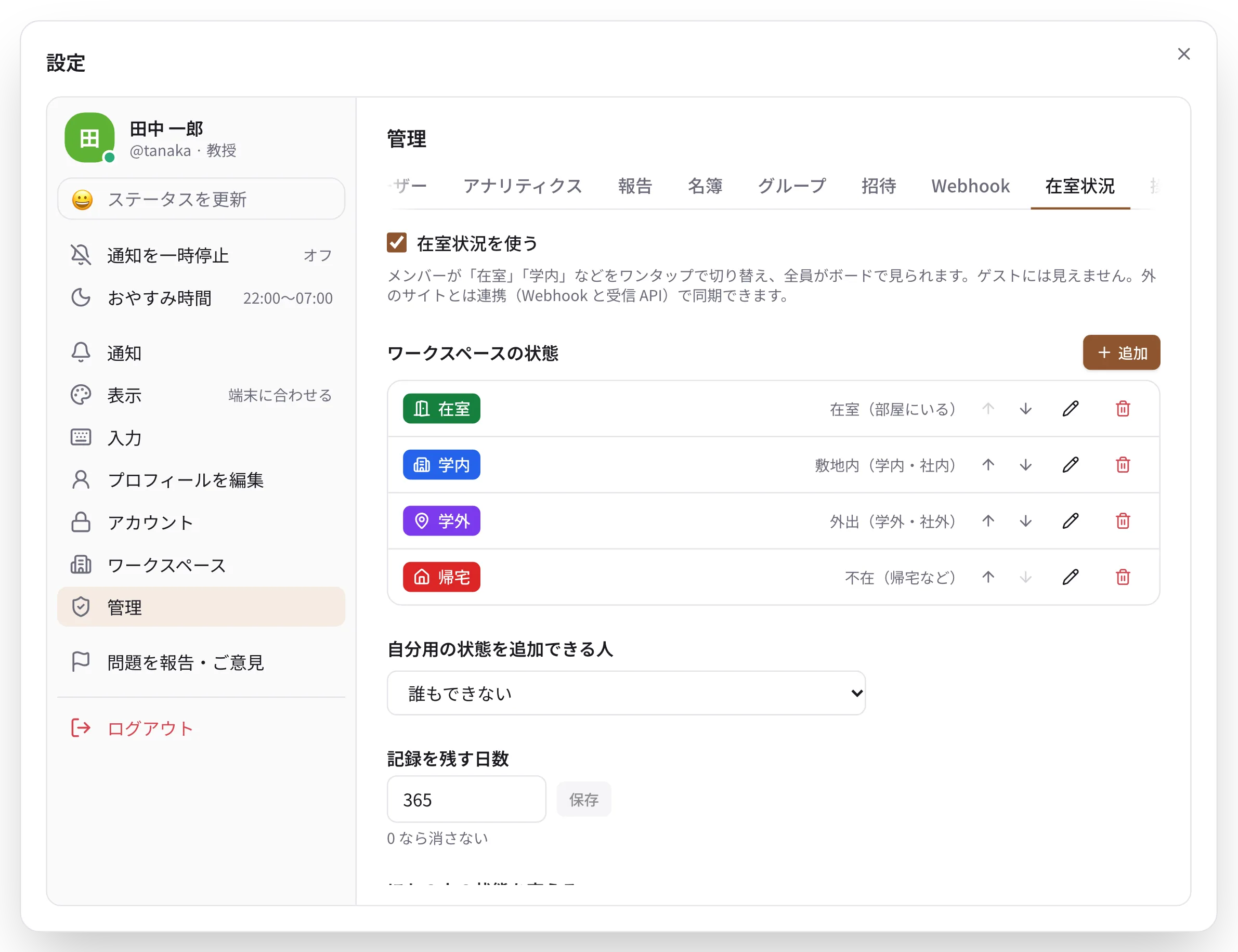
- 有効にする:初めて有効にしたとき、「在室」「学内」「学外」「帰宅」の 4 つの状態ができます。
- 状態を直す:名前・アイコン・色を変えたり、足したり、並べ替えたりします。状態は「部屋にいる / 敷地内 / 外 / 帰った」の 4 つの分類のどれかに属し、ボードのまとまりと「在室 n 人」の数に使われます。
- 自分用の状態:メンバーが自分だけの状態(「会議」「出張」など)を足せるかを、誰も / 全員 / 管理者 / グループ から選びます。
- 記録:状態の変化は記録に残り、決めた日数で消えます。ほかの人の記録を見られるのは管理者だけです。
運営と管理者は、ほかの人の今の状態を代わりに設定できます(記録に操作した人が残ります)。
外のサイトと同期する(連携)
研究室の Web サイトの在室ボードなどと、両方向に同期できます。
- 送信 Webhook:状態が変わるたびに、署名付きの HTTP で外のサイトに知らせます(失敗したら何度か送り直します)。
署名の鍵は、サーバの
infra/secrets/attendance/<名前>に置きます。 - 受信 API:外のサイトから Taylis の状態を変えるためのトークンを発行します(
POST /api/v1/integrations/attendance)。 - 管理画面の「テスト送信」と配送の記録で、届いているかを確かめられます。
形式の詳細は docs/PRESENCE.md をご覧ください。
操作ボタン
研究室のドアの鍵などを、許された人がワンタップで動かすボタンです。Taylis は機器を直接は動かさず、押されたときに 署名付きの HTTP リクエストを 1 回だけ、管理者が決めた中継(relay)に送ります。機器の API(スマートロックなど)への 翻訳は中継の仕事です。
- 署名の鍵をサーバに置きます:
openssl rand -hex 32 > infra/secrets/actions/lab-relay(中継にも同じ値を渡します)。 - 管理 →「操作ボタン」で「操作ボタンを使う」をオンにし、「ボタンを追加」でボタンを作ります。
- 名前・絵文字・まとまりの見出し(例:「研究室のドア」)
- 中継の URL(https)と、鍵のファイル名(上の例なら
lab-relay)、中継に渡すaction_key(例:lab-door.unlock) - 押せる人:ロール・グループ・人で選びます(ゲストとボットは押せません)
- 押す前に確かめるか、成功を知らせるチャンネル、機器の状態を問い合わせるか
-
「テスト送信」で、中継が署名を確かめて答えるかを試します(テストでは機器は動きません)。
-
届かなかったときに送り直すことはしません(遅れて鍵が開くことがないように)。押した記録は管理画面で見られます。
- 「在室状況のページにも表示する」をオンにすると、在室状況の画面の上にもボタンが並びます。
中継が確かめること(時刻・署名・同じ id を 2 回動かさない)とリクエストの形は docs/ACTIONS.md にあります。