メッセージとスレッド
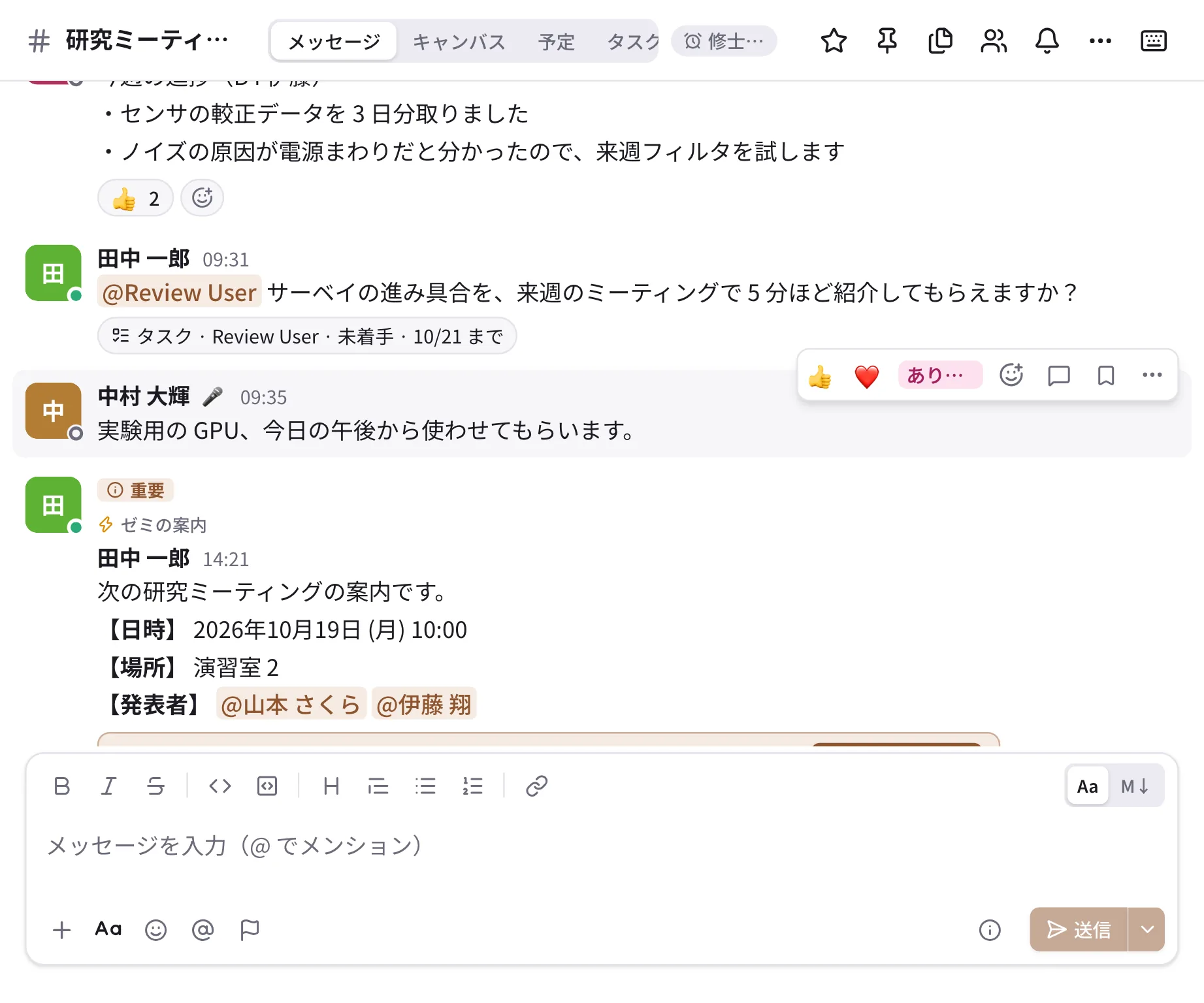
メッセージを送る
- サイドバーでチャンネルか DM を選びます。
- 下の入力欄に書きます。
@で人やグループをメンションでき、:で絵文字の候補が出ます。 - 送信ボタンか、送信キーで送ります(既定はデスクトップ版が Ctrl+Enter、macOS は Cmd+Enter。設定 →「入力」で Enter などに変えられます)。
太字や箇条書きなどの書き方は メッセージの書き方 をご覧ください。
- 書きかけの文は 下書き として保存され、ほかの端末でも続きを書けます。送っていない下書きは、サイドバーの「下書き」に 出ます。
- 通信が切れていても送信は消えません。つながったときに送り直され、二重に届くことはありません。
ファイルや写真を付ける
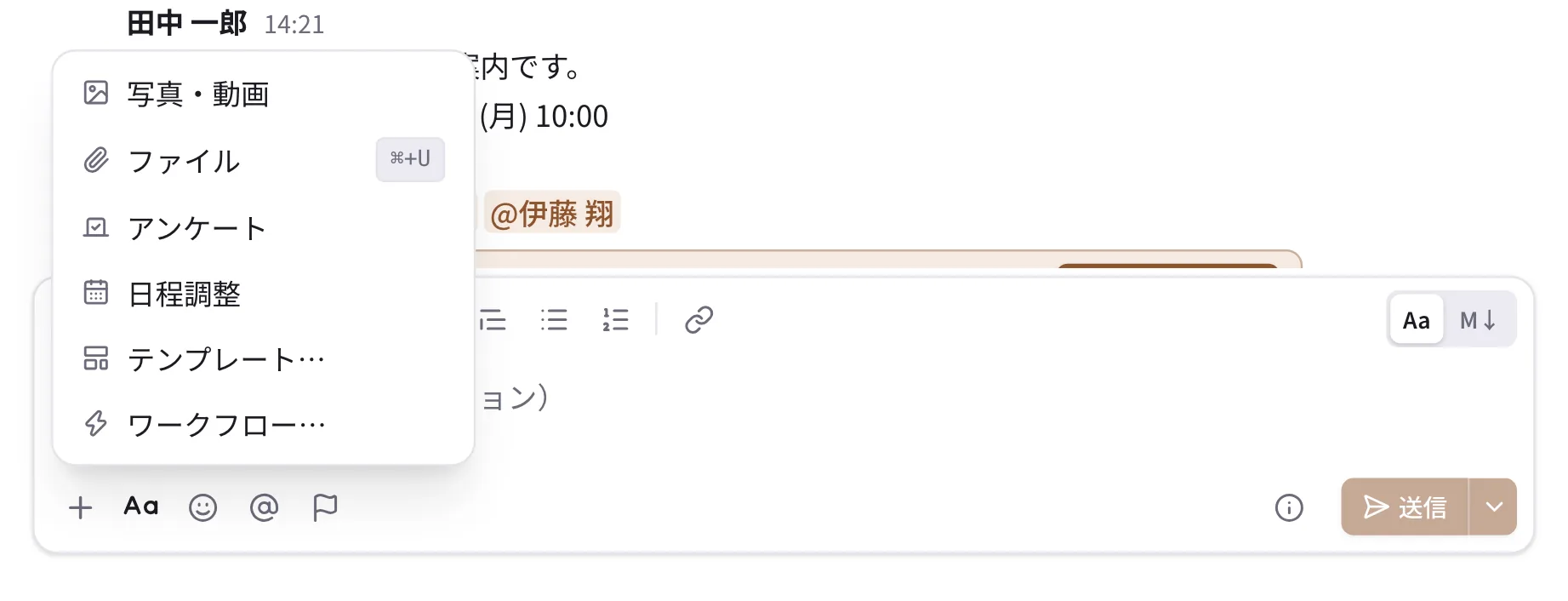
入力欄の + →「写真・動画」または「ファイル」で選びます。1 つのメッセージに 10 個まで、1 ファイルの上限は既定で 100 MB です。 それより大きなファイルは、「ドライブにアップロードしてリンクを投稿」でドライブに上げてリンクを送れます (大きなファイル)。 デスクトップ版とブラウザ版では、+ →「ドライブから」でドライブのファイルのリンクかコピーも送れます (ドライブ)。
公開・非公開チャンネルに付けたファイルは、そのチャンネルのドライブの「投稿のファイル」にも自動で入ります (投稿のファイル)。DM の添付は、メッセージの ⋯ →「ドライブに保存」でドライブに残せます。 写真は ⋯ →「アルバムに追加」(スマートフォンは長押し →「この投稿の写真をアルバムに」)で アルバム に入れられます。
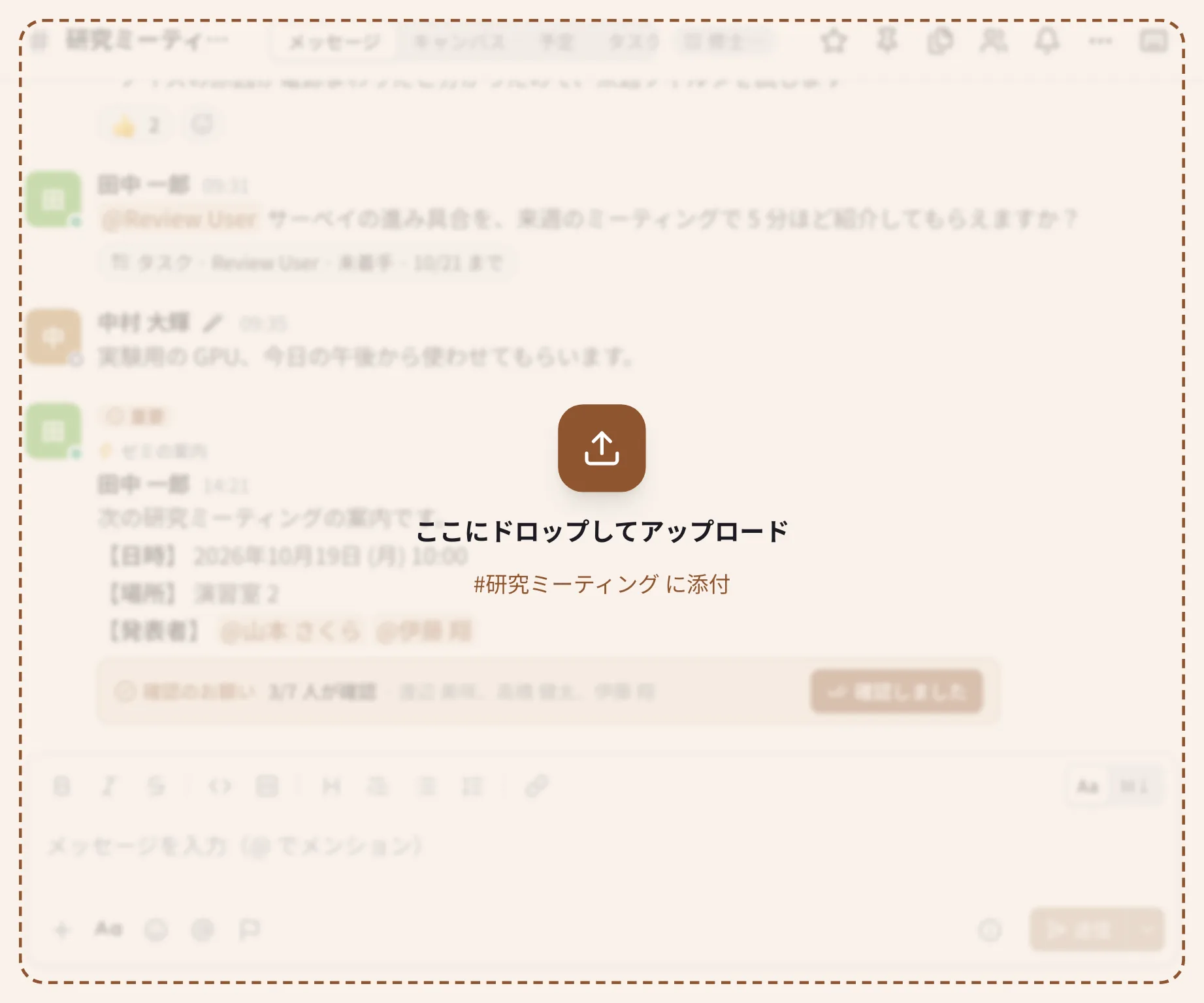
デスクトップ版とブラウザ版では、Finder やエクスプローラーから 会話やスレッドの上にファイルをドラッグ しても付けられます (貼り付けでも)。会話全体が落とし先になり、どこに付くか(「#研究ミーティング に添付」「スレッドに添付」)が出ます。 アーカイブされたチャンネルなど送れない所では「ここにはアップロードできません」と理由が出ます。
ほかのアプリから送る(iPhone / iPad・Android)
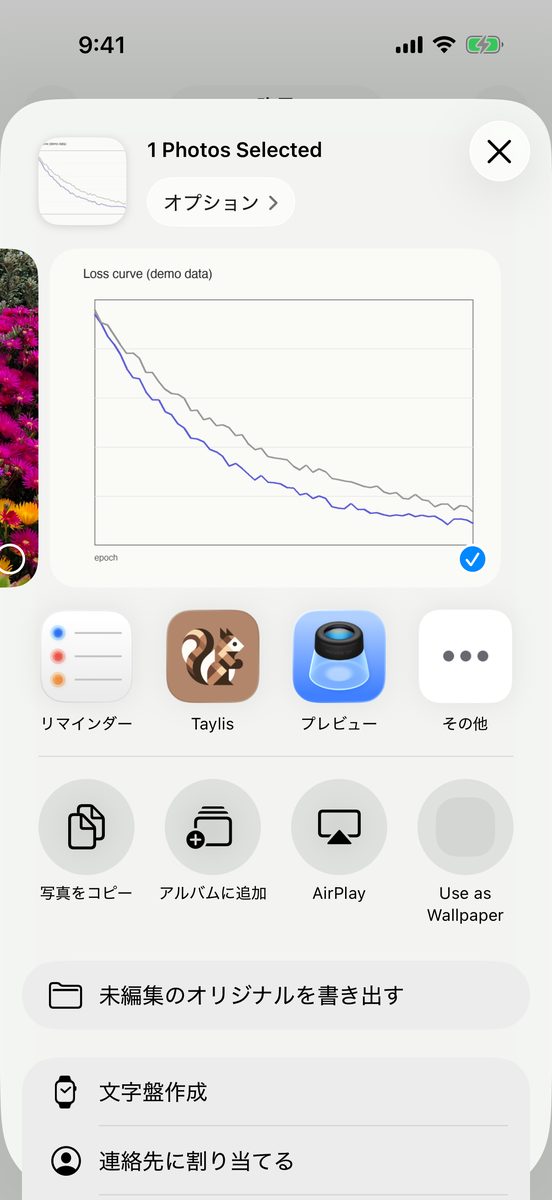
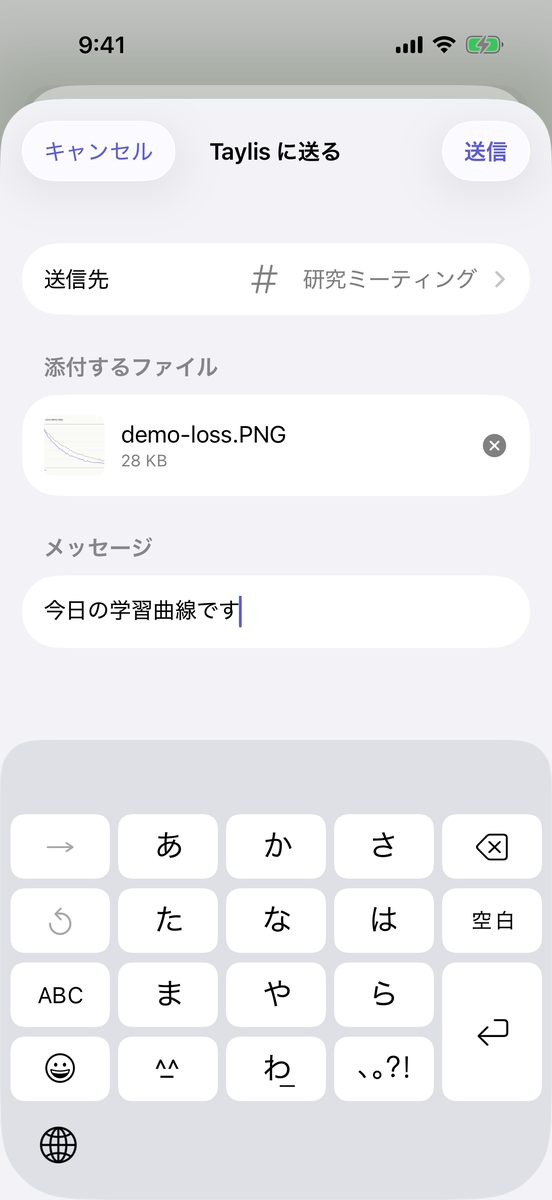
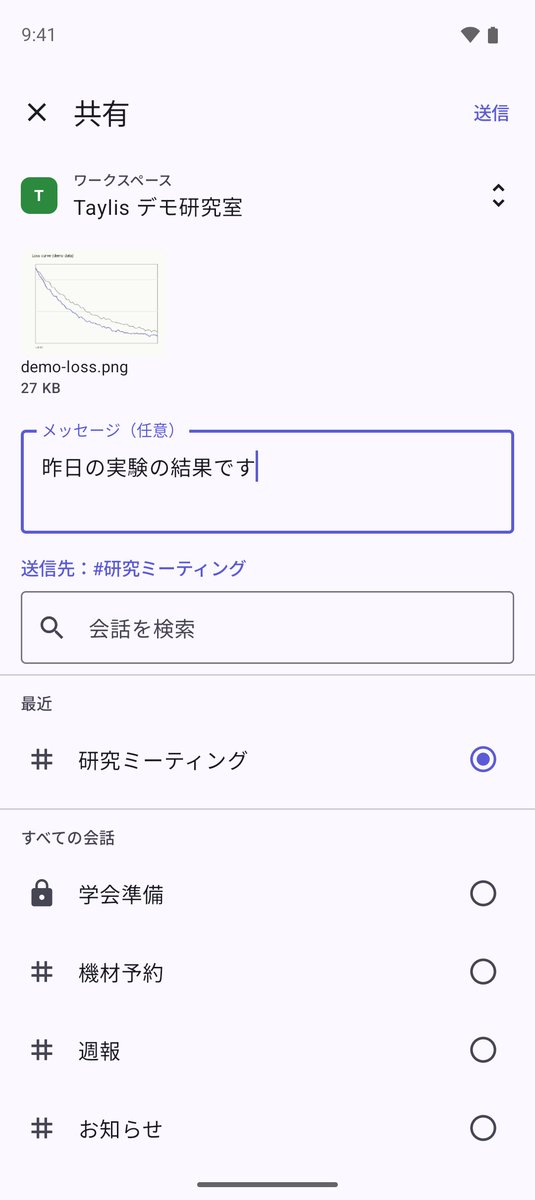
写真・ファイル・PDF・Safari や Chrome のページなどを、そのアプリの 共有 から Taylis の会話に送れます。
- ほかのアプリで共有のボタンを押し、一覧から Taylis を選びます。
- 送り先の会話を選びます(最近の会話と検索。ワークスペースが 2 つ以上なら、その切り替えも)。
- 必要ならメッセージを書き足して「送信」を押します。共有したリンクや文章は、メッセージの欄に入っています。
添付の数と大きさの上限はアプリの中と同じです。送れるのは、自分が参加していて投稿できる会話だけです。 iPhone では、先に Taylis のアプリを開いてサインインしておいてください。
ファイルを見る・保存する
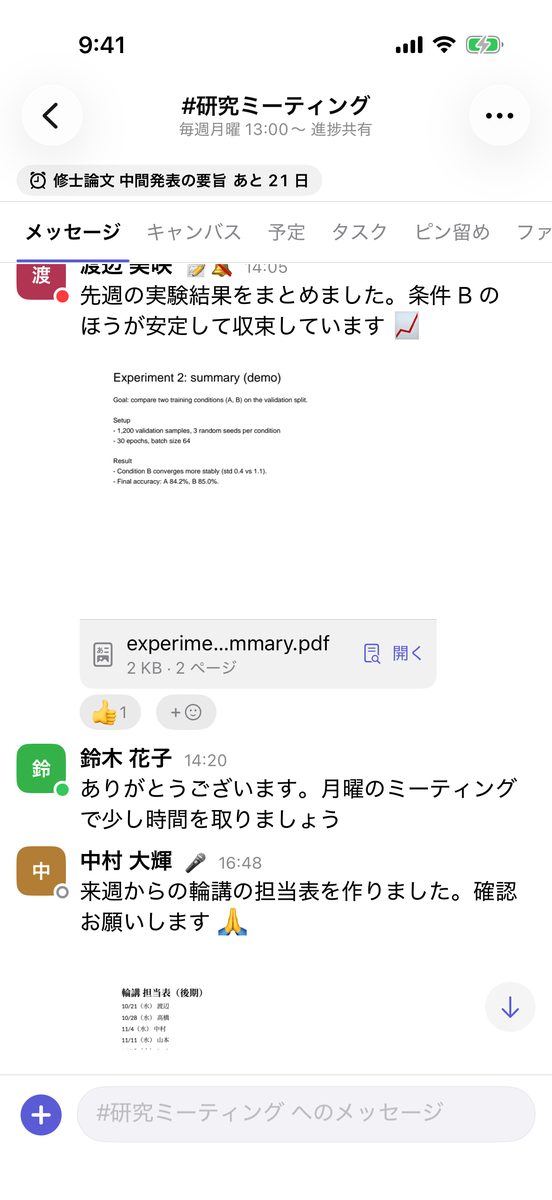
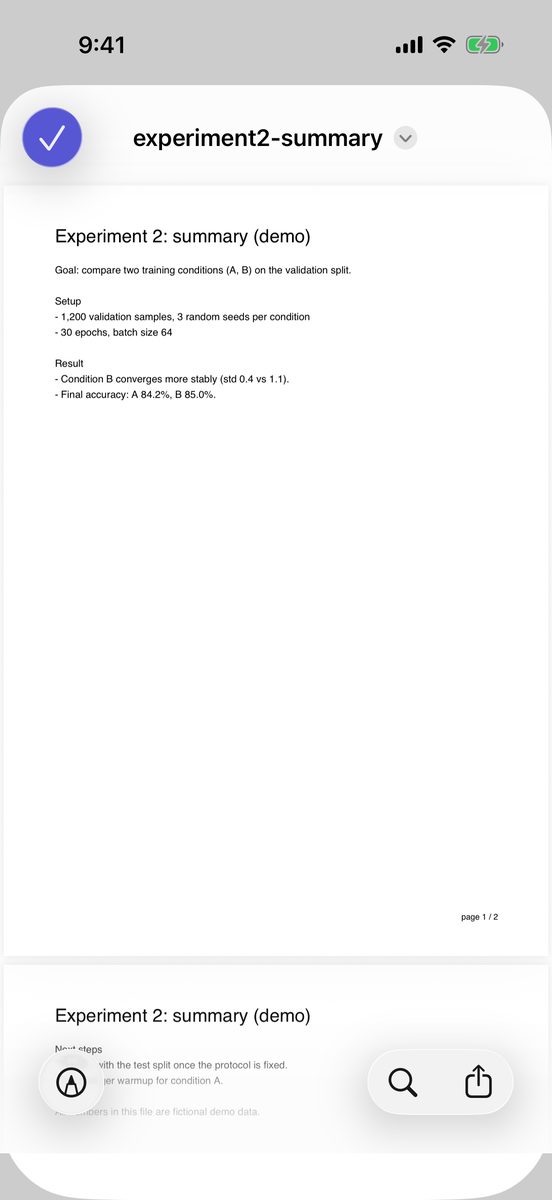
PDF や Word・Excel・PowerPoint は、1 ページ目のサムネイル付きで表示され、押すとアプリの中で全ページを見られます。
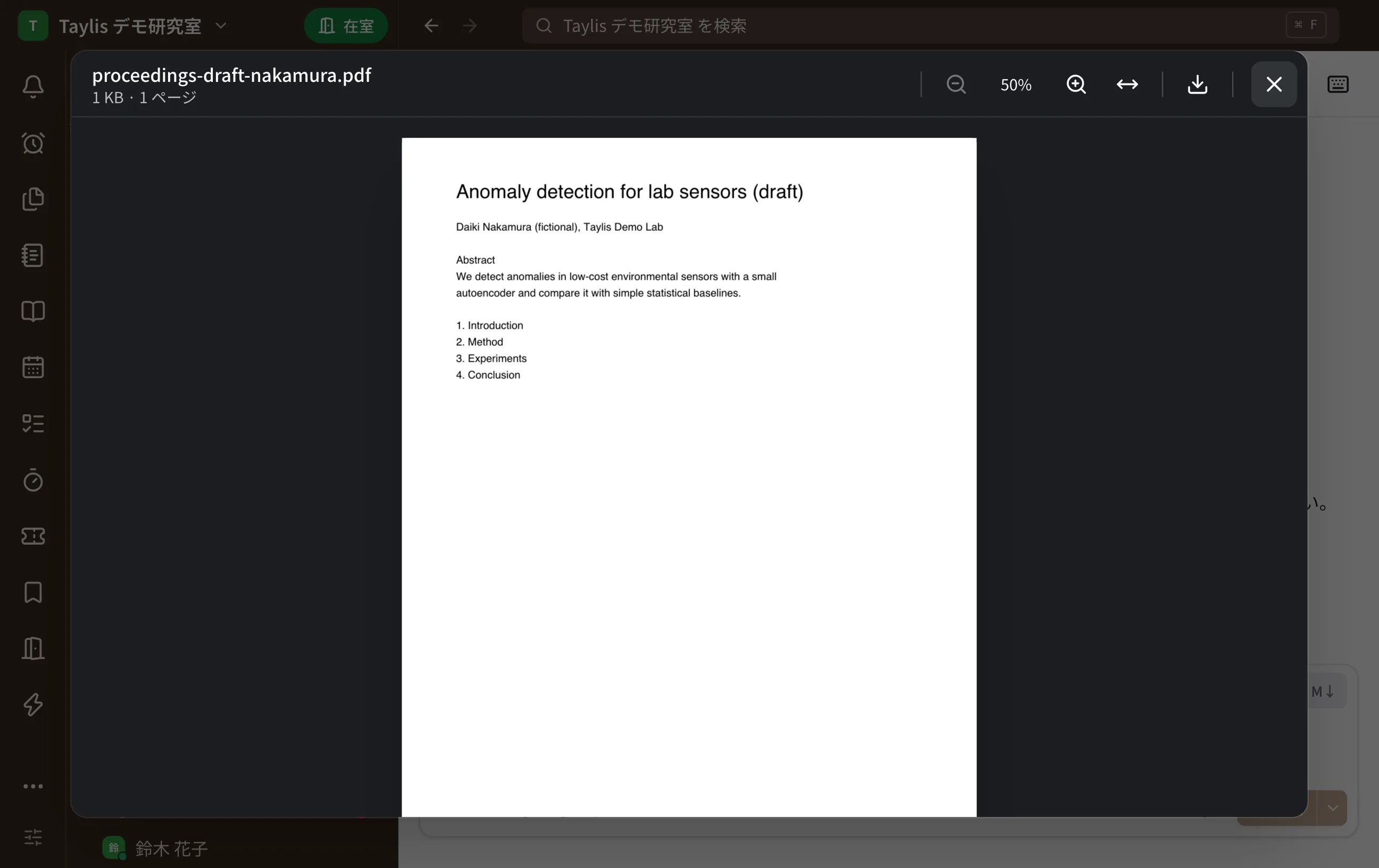
- デスクトップ版・ブラウザ版:写真・動画・文書は、アプリを暗くした上の真ん中のカードで開きます。拡大・縮小(50〜300%)、 幅に合わせる、Left / Right で前後のページへ。閉じるには Esc、右上の ×、または カードの外(暗い所)や ページの周りの暗い所を押します。ページの上でのドラッグ(文字の選択など)では閉じません。
- ウィンドウを動かす(デスクトップ版):ビューアが開いていても、カードの上の帯と見出しの行をドラッグすれば ウィンドウを動かせます(ダブルクリックで最大化)。
- ダウンロード(デスクトップ版):OS の「ダウンロード」フォルダに保存し、右下に進み具合と「ダウンロードしました」が出ます。 そのトーストの 開く(既定のアプリで開く)と フォルダを開く(Finder・エクスプローラーで表示)が使えます。毎回保存先を 選びたいときは、設定 →「入力」→「ダウンロード」の「保存先を毎回選ぶ」をオンにします。ブラウザ版はブラウザのダウンロードの 機能で保存されます。
- スマートフォン:写真もドキュメントも、下へ引くと閉じます(ページを途中まで読んでいるときは、いちばん上まで戻ってから)。 写真を 1 回押すと上下のバーが隠れ、もう 1 回で戻ります。
- 音声(デスクトップ版・ブラウザ版):WAV・MP3・M4A・Ogg・FLAC などの音声ファイルは、メッセージの中の 1 行のプレーヤーで その場で再生できます(ドライブのビューアでも)。
- 動画:会話の中でそのまま再生します。デスクトップ版で再生できない形式のときは、そう出て「ダウンロード」で開けます。
- 動く GIF:スマートフォンでも会話の中とビューアで動きます(会話の中で動かすのは 8 MB までの GIF。省電力の設定などで止まることがあります)。
- 透明な画像(PNG のロゴなど)は、ビューアで後ろに市松模様を敷いて表示します。
- HEIC の写真(Mac や Android から送ったもの)にもサムネイルが付きます。
あとで送る(予約送信)
送信ボタンの右の ⌄ →「後で送信」で日時を選びます。送るまではサイドバーの「下書き」にあり、「今すぐ送信」や取り消しが できます。
重要度と確認のお願い
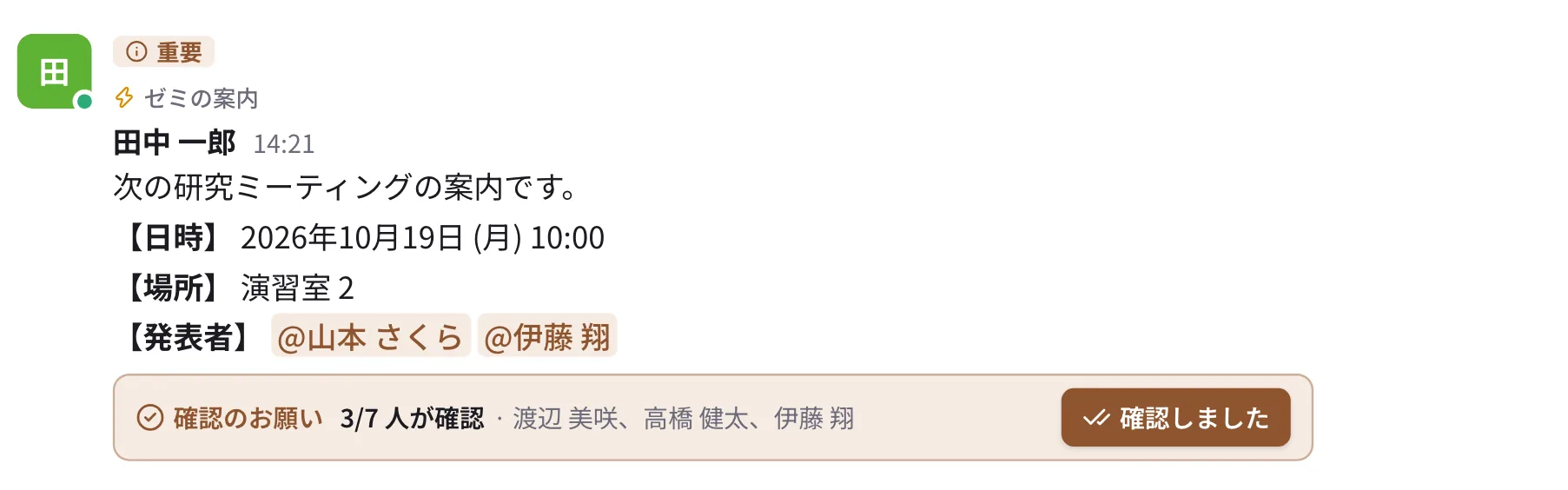
入力欄の 🏳(重要度)で「重要」「緊急」の印や 「確認を求める」 を付けられます。確認を求めたメッセージには 「確認しました」のボタンが付き、誰が確認したか、まだの人が何人かを送った人が確かめられます。
スレッドで返信する
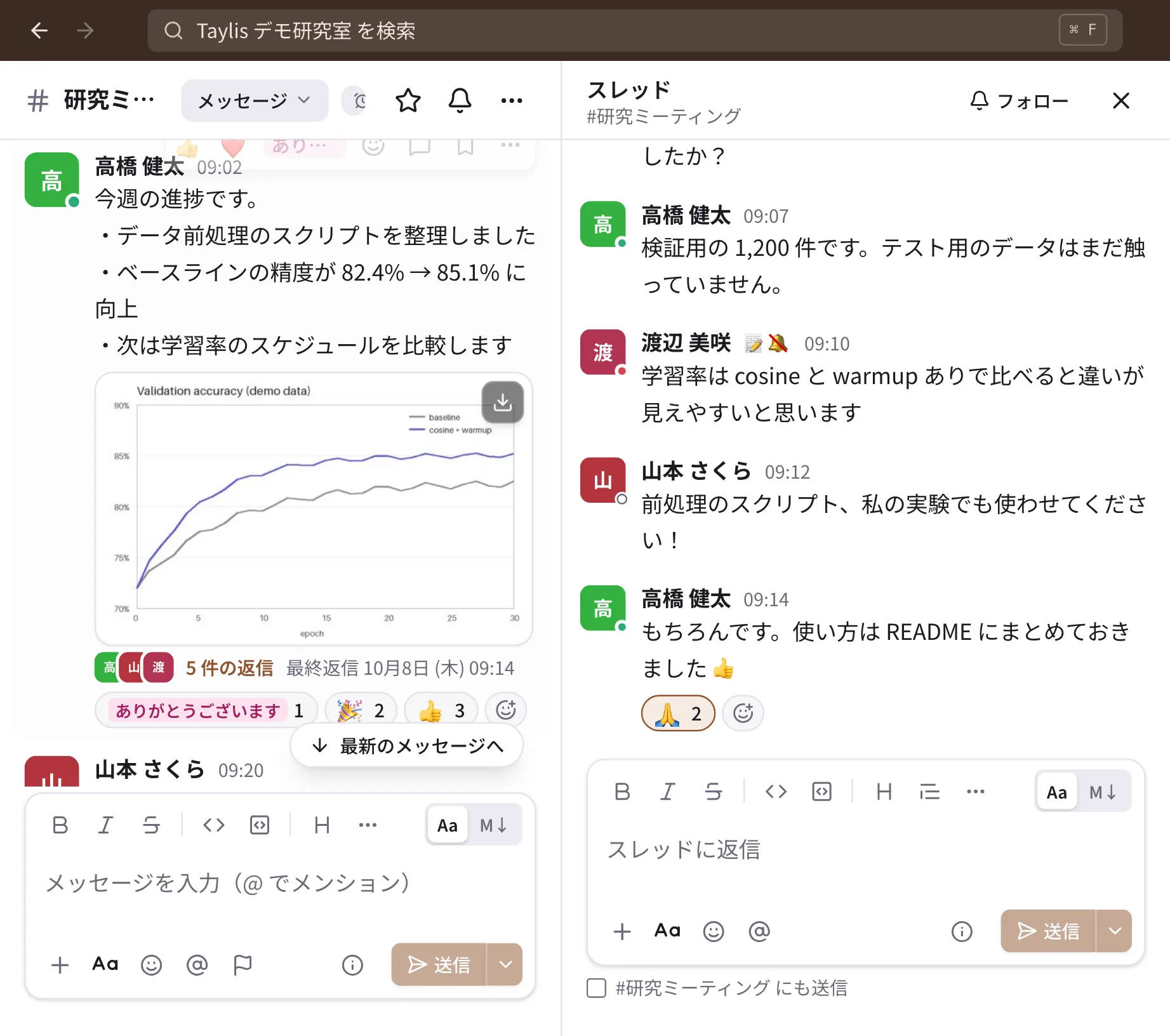
- メッセージにポインタを合わせ(スマートフォンは長押しし)、💬「スレッドで返信」を押します。右にスレッドが開きます。
- スレッドの入力欄に書いて送ります。
- みんなに知らせたい返信は、入力欄の下の 「#チャンネル名 にも送信」 にチェックを入れると、チャンネルにも出ます。
返信したスレッドや、自分のメッセージに付いたスレッドは自動で フォロー され、新しい返信がサイドバーの「スレッド」と アクティビティ に届きます。スレッドの右上の「フォロー」で、フォローをやめたり始めたりできます。
メッセージの操作
メッセージにポインタを合わせると出るボタンと、⋯(その他)のメニューから操作します。スマートフォンはメッセージを長押しします。
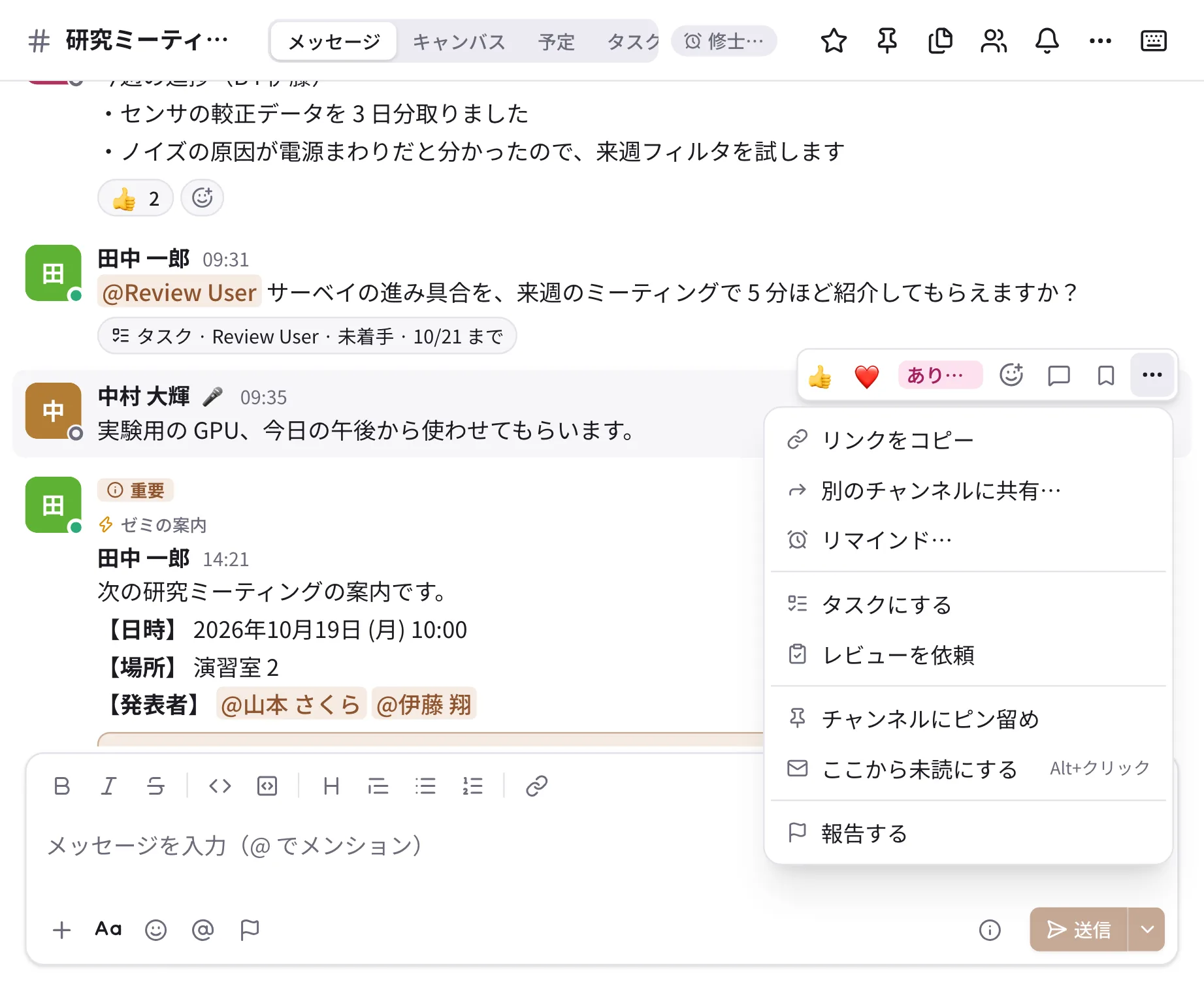
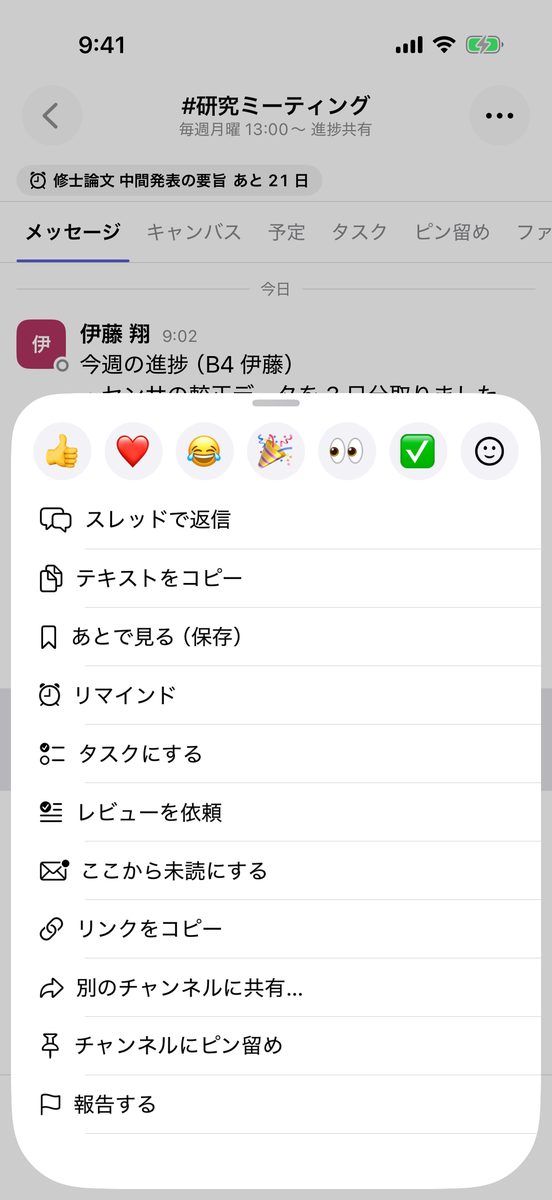
| 操作 | 内容 |
|---|---|
| ✏️ 編集 | 自分のメッセージを直します(空の入力欄で Up でも)。直した後は「(編集済み)」と出て、編集の履歴も見られます |
| 🔖 あとで見る(保存) | アイコン列の「保存済み」に入れます |
| リマインド… | 決めた時刻に、そのメッセージを知らせてもらいます(届いたら「リマインダー」で「完了」に。リマインダーを完了する) |
| リンクをコピー | メッセージへのリンク(https://サーバ/m/…)をコピーします |
| 別のチャンネルに共有… | ほかの会話にメッセージを引用して送ります |
| タスクにする | メッセージからタスクを作ります(タスクと締切) |
| レビューを依頼 | DM のメッセージ(論文の原稿など)の添削を相手に頼みます |
| チャンネルにピン留め | チャンネルの 📌 の一覧に残します |
| ここから未読にする | あとで読み直したいところに未読の印を戻します |
| 報告する | 不適切なメッセージを管理者に知らせます |
| 削除 | 自分のメッセージを消します(元に戻せません)。チャンネルの添付は、確認で「ドライブのファイルもゴミ箱に移す」を選べます(投稿のファイル) |
| アルバムに追加 | 写真・動画をドライブの アルバム に入れます |
DM を始める
サイドバーの DM の +(新しい DM)で相手を選びます。名前・ユーザー名の一部を打つと、人を絞り込めます(スマートフォンも同じ)。 2 人以上選ぶとグループ DM になります。チャンネルにメンバーを追加するときも、同じように名前で探せます。
DM の整理
- 上に固定:よく使う DM(自分だけの DM も)を、DM の一覧の先頭に固定できます。
- 会話を閉じる:使わなくなった DM を一覧から隠します。新しいメッセージが来るか、自分で開くと戻ります。
どちらも DM の ⋯(会話の操作)か、一覧の右クリック(スマートフォンは長押し)から選びます。