ドキュメント
「ドキュメント」は、研究室のマニュアル・手順書・勉強会のノートなどを、ページの木にして残す場所です(Notion に近いものです)。 チャットに流れてしまう情報を、探しやすい形でまとめておけます。
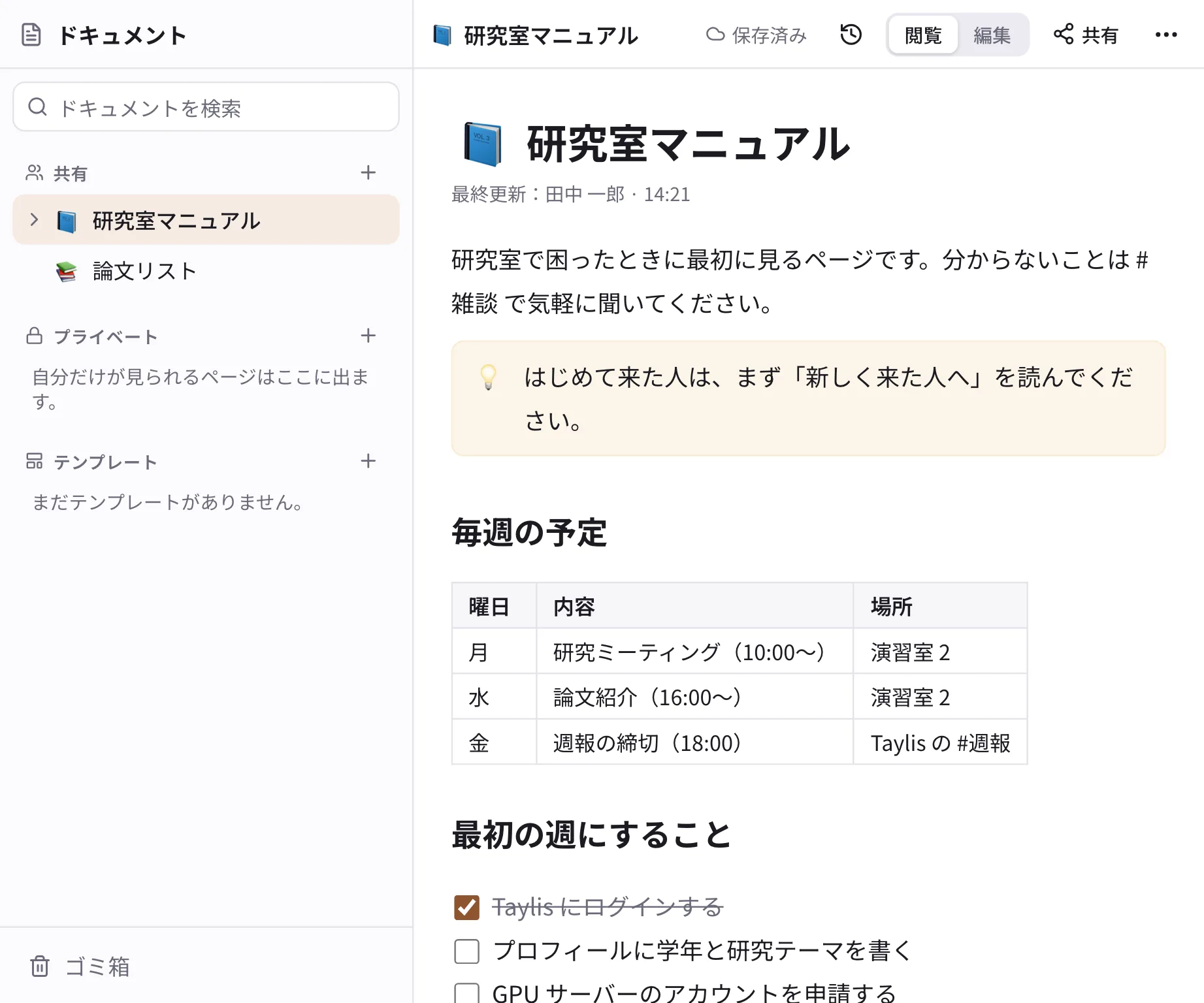
ページを作る
- アイコン列の「ドキュメント」(本のアイコン。スマートフォンはホームのタイル)を開きます。
- 「共有」の + で全員が読めるページ、「プライベート」の + で自分だけのページを作ります。ページの ⋯ や + から、 その下に子ページを作れます。
- 題名と本文を書きます。入力は約 2 秒ごとに自動で保存され、何人かで同時に書いてもサーバがまとめます。
ページの並べ替えと移動は、左の木でドラッグします。消したページは 30 日間「ゴミ箱」から戻せます。左の上の検索欄で、題名と 本文からページを探せます。開いているページの中の言葉は Ctrl+F(macOS は Cmd+F)で探せます。
書く(見たまま編集)
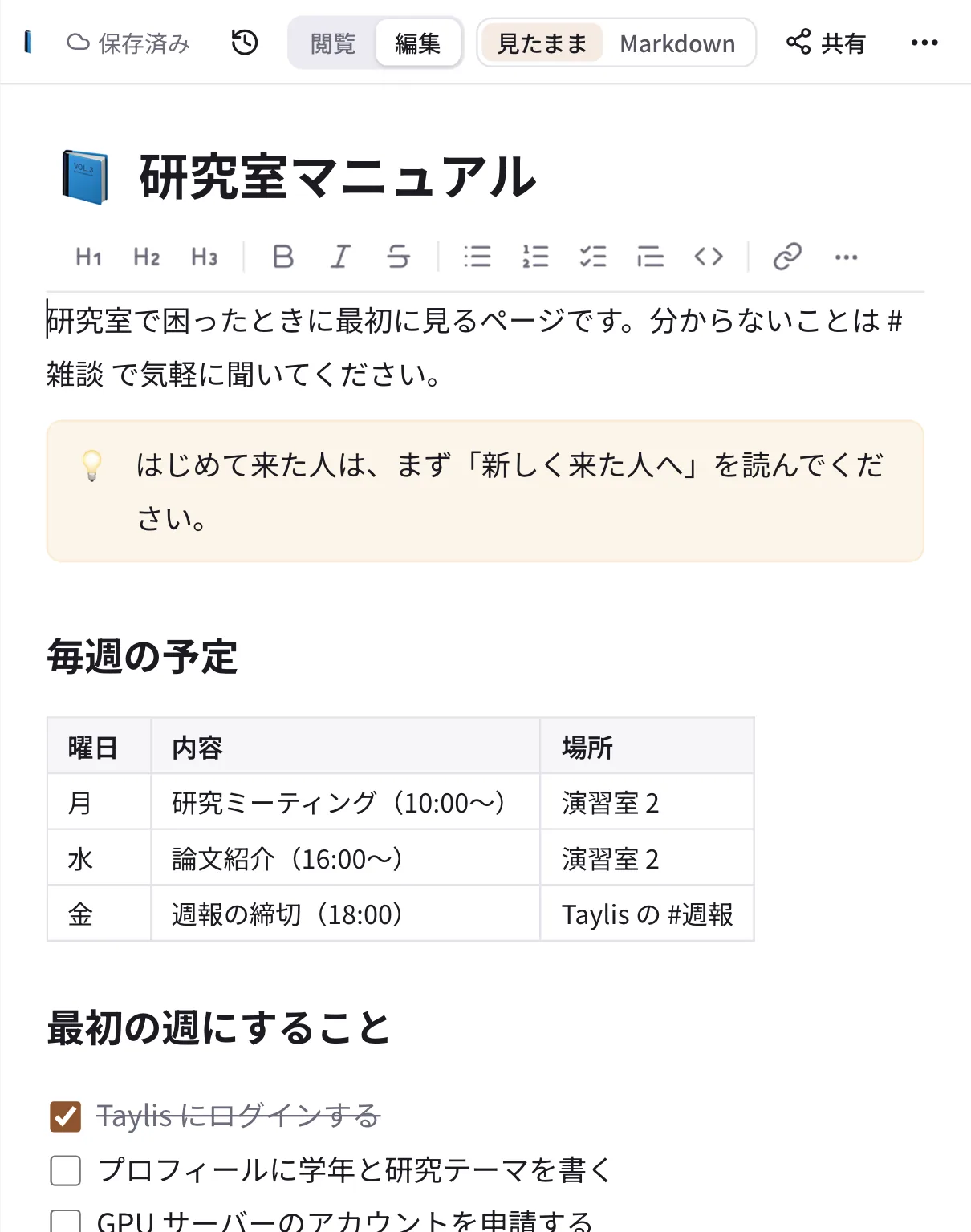
ページの右上の「編集」を押すと、書いたとおりの見た目のまま編集できます(デスクトップ版・ブラウザ版)。
- 行のはじめで
/を打つと、見出し・リスト・チェックリスト・表・画像・コード・数式・コールアウト・トグル・子ページなどを 選べます。 - 文字を選ぶと、その上に小さなツールバーが出ます(「変換 ▾」・太字・斜体・取り消し線・コード・数式・リンク)。 Ctrl+/(macOS は Cmd+/)でも、今の行を見出し・リスト・コールアウトなどに変換できます。
- ブロックの左のつまみをドラッグして並べ替えたり、Esc でブロックを選んでまとめて動かしたり消したりできます。
[[でほかのページへのリンク、@で人へのメンション(メンションされた人に通知が届きます)やページへのリンクを入れられます。- Markdown で書きたい人は、右上の「見たまま」「Markdown」で切り替えられます(人ごとの設定)。
- バージョン履歴(🕘)から、前のバージョンを見たり戻したりできます。
スマートフォンでは、ページを読むのが基本で、見出しごとか全体を Markdown で編集できます。チェックリストはタップで付けられます。
共有する
ページの右上の 「共有」 で、読める人と書ける人を決めます。
| 段階 | できること |
|---|---|
| 閲覧 | 読む・検索・履歴を見る |
| 編集 | 本文を書く、子ページを作る、データベースの行を足す |
| フルアクセス | 上に加えて、共有の設定・移動・削除 |
相手には、ワークスペースの全員・グループ(例:@m2)・人を選べます。子ページは親の共有を受け継ぎ、子ページで人を
足すこともできます。管理者でも、共有されていないページは読めません。
データベース
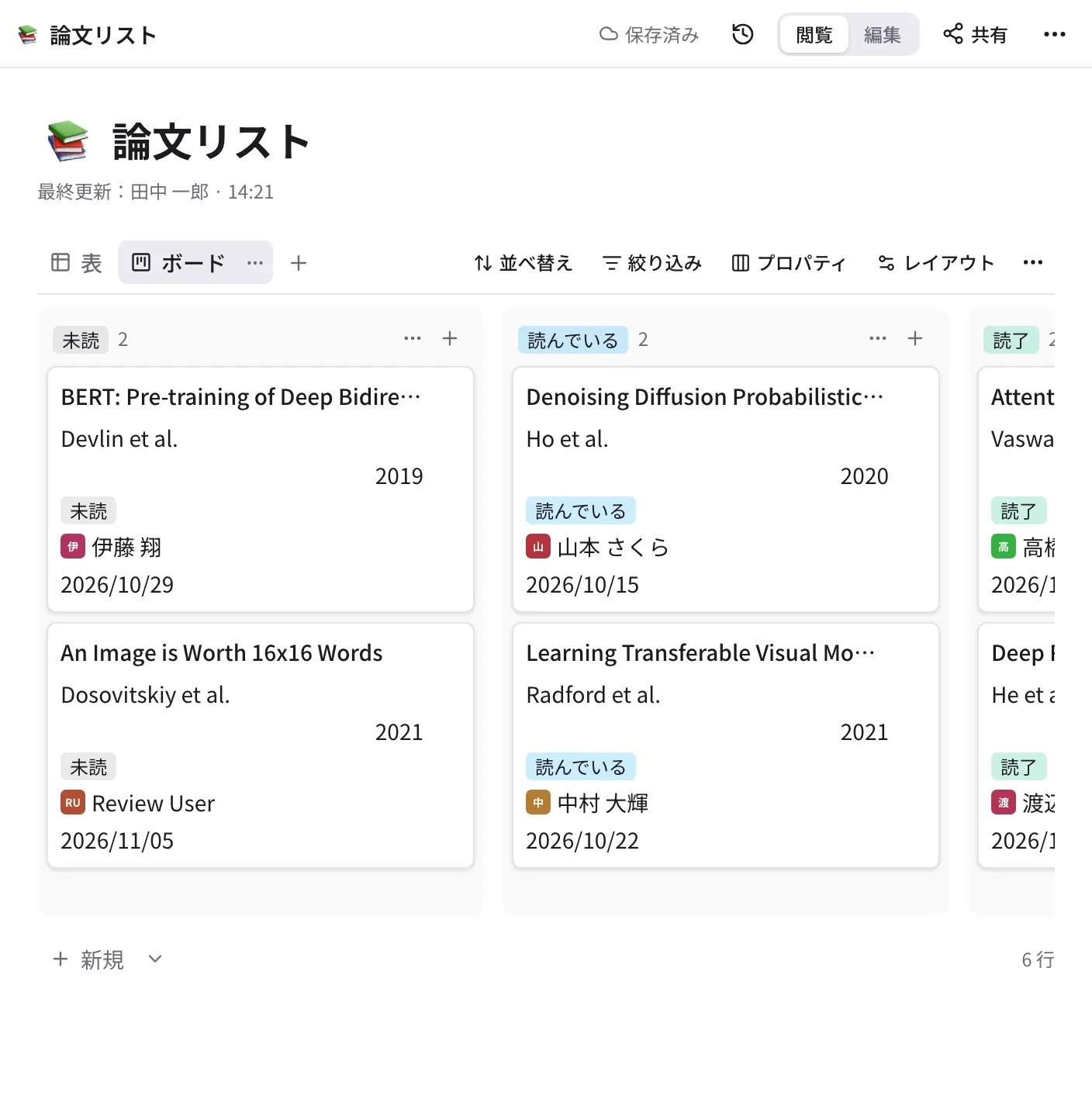
データベースは、行の 1 つ 1 つがページになっている表です。論文リスト・備品の台帳・議事録の一覧などに使います。
- 親にするページの ⋯ →「データベースを追加」で作ります(本文の
/→「データベースを作って埋め込む」で、ページの中に置くこともできます)。 - 列(プロパティ)の見出しの + で、テキスト・数・選択・複数選択・日付・人・チェック・URL・関係などの列を足します。
- 「+ 新規」で行を足します。行を開くと、その行のページに本文を書けます。
- 「表」の横の + で、ボード・リスト・ギャラリー・カレンダー のビューを足せます。並べ替え・絞り込み・まとめる(グループ) も、ビューごとに保存されます。
テンプレート
よく作るページ(議事録・実験ノートなど)は、左の「テンプレート」に置いておくと、新しいページを作るときに選べます。 データベースの行にも、既定のテンプレートを決められます。
Notion から移るときは、管理者が Notion の書き出しを取り込めます(移行)。