アプリを入れる
Taylis はパソコンでもスマートフォンでも使えます。どのアプリでも、同じアカウントで同じ会話を読めます。どこまで読んだかも 端末の間でそろいます。
| アプリ | 入手方法 | 向いている使い方 |
|---|---|---|
| Windows / macOS(デスクトップ版) | GitHub のリリース からインストーラをダウンロード | 毎日使うパソコン。通知がいちばん確実です |
| ブラウザ版 | インストールは不要。サーバの URL をブラウザで開く | 共用のパソコン、ちょっと見るとき |
| iPhone / iPad | 準備中(App Store での配信を準備しています) | 外出先、プッシュ通知 |
| Android | Google Play | 外出先、プッシュ通知 |
デスクトップ版(Windows / macOS)
- GitHub のリリース を開きます。
- 「Assets」から、使っているパソコンに合うファイルをダウンロードします。
- macOS:
Taylis_<バージョン>_universal.dmg(Apple シリコンと Intel のどちらでも動きます) - Windows:
Taylis_<バージョン>_x64-setup.exe(管理者が配るときは.msiも使えます)
- macOS:
- インストールします。
- macOS:
.dmgを開き、Taylis のアイコンを「Applications」へドラッグします。 - Windows:
.exeを開き、画面に従います。「Windows によって PC が保護されました」と出たときは、 「詳細情報」→「実行」を選びます。
- macOS:
- Taylis を開き、「サーバ URL」にサーバの URL を入れてログインします(ログイン)。
新しいバージョンへの更新
デスクトップ版は、起動したときと 6 時間ごとに新しいバージョンを確かめます。新しいバージョンがあると「新しいバージョンがあります」と出るので、 「更新して再起動」 を押してください。設定 →「このアプリについて」→「アップデートを確認」でもすぐに確かめられます。
ウィンドウを閉じても通知は届きます
デスクトップ版は、ウィンドウを閉じても裏で動き続けて通知を出します。完全に終了するには、macOS は Cmd+Q、 Windows は通知領域の Taylis のアイコンを右クリックして「終了」です(通知の設定)。
ブラウザ版
サーバの URL(例:https://chat.example.ac.jp/)を Chrome・Safari・Edge・Firefox で開き、ログインします。
デスクトップ版と同じ画面で、サーバが更新されると自動で新しいバージョンになります。
- 通知は、そのタブを開いている間だけ届きます。
- スマートフォンのブラウザでも使えますが、通知を受け取るにはアプリのほうが向いています。
スマートフォン(iPhone・iPad・Android)
ストアでの配信を準備しています。配信が始まったら、ストアから入れてサーバの URL でログインします。
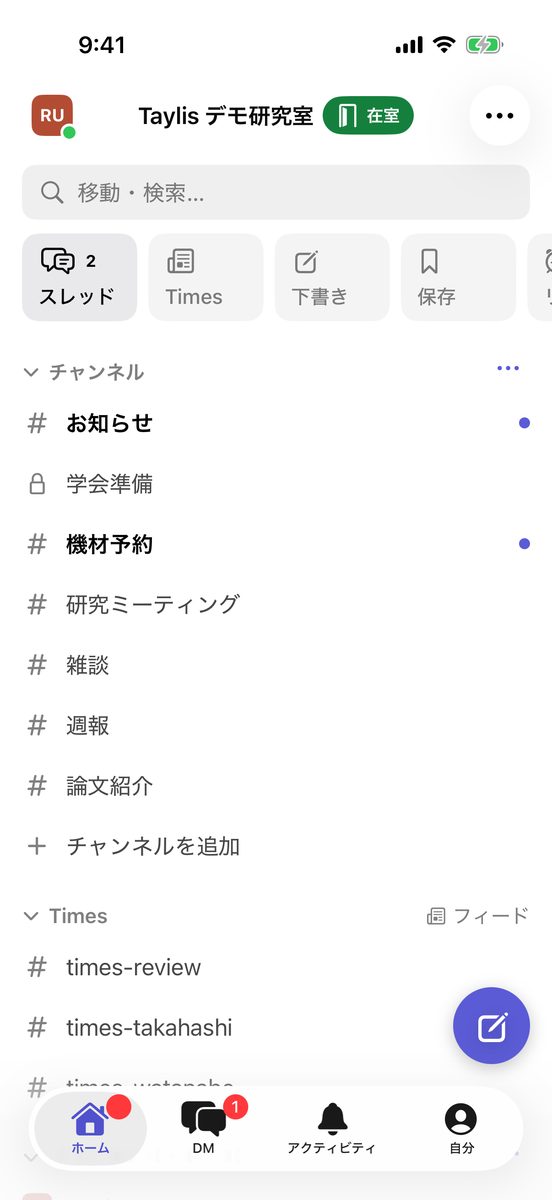
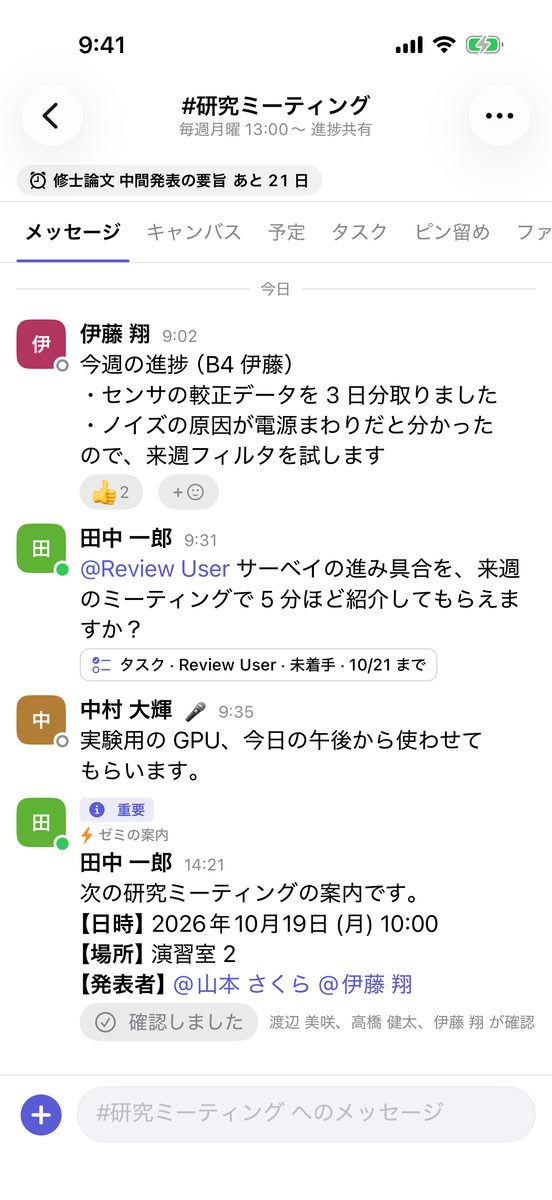
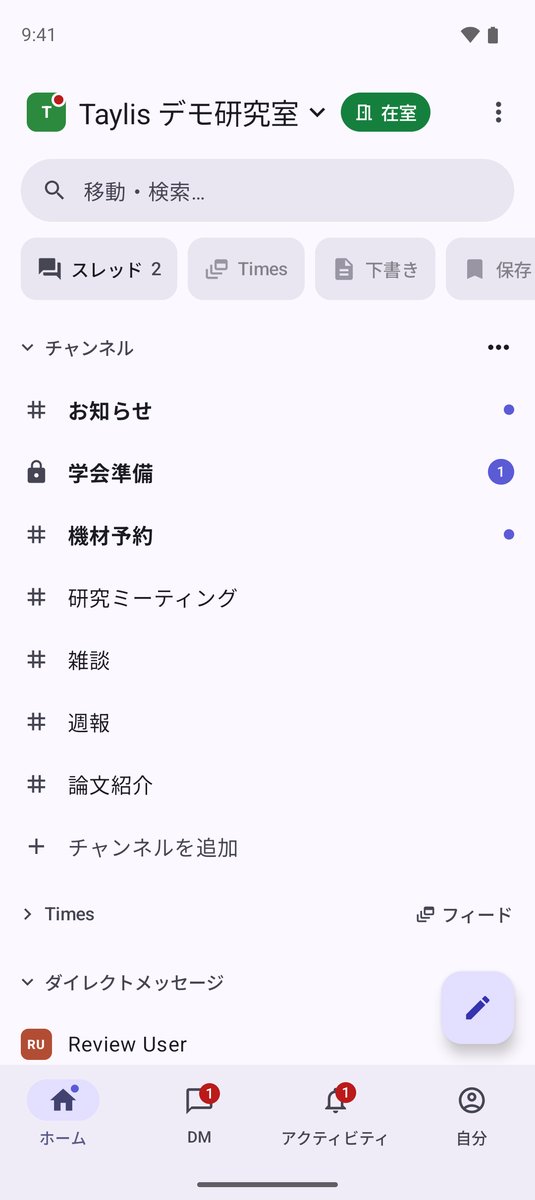
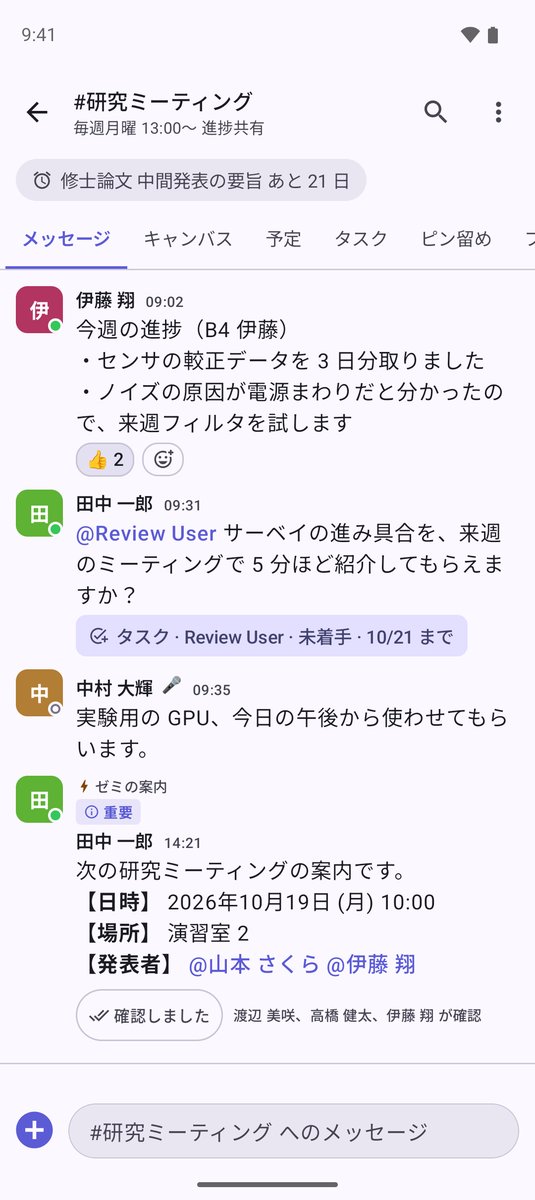
- 画面の下に「ホーム」「DM」「アクティビティ」「検索」「自分」の 5 つのタブがあります。設定は「自分」の中です。
- iPad と Android のタブレットでは、一覧・会話・スレッドを横に並べた広い画面になります。
- 初めてログインしたときに通知の許可を求められたら、「許可」を選んでください。
自分たちで立てたサーバとストア版のアプリ
ストア版のアプリは、どの Taylis サーバにもログインできます。ただしプッシュ通知はアプリを配る人の鍵で送るため、 自分たちで立てたサーバからストア版のアプリへのプッシュ通知は、今のところ届きません(アプリを開いている間は 通知が出ます)。詳しくは プッシュ通知 をご覧ください。