絵文字とリアクション
リアクション
メッセージにポインタを合わせて(スマートフォンは長押しして)リアクションのボタンを押し、絵文字を選びます。 同じ絵文字をもう一度押すと取り消せます。リアクションにポインタを合わせると、誰が押したかが分かります。
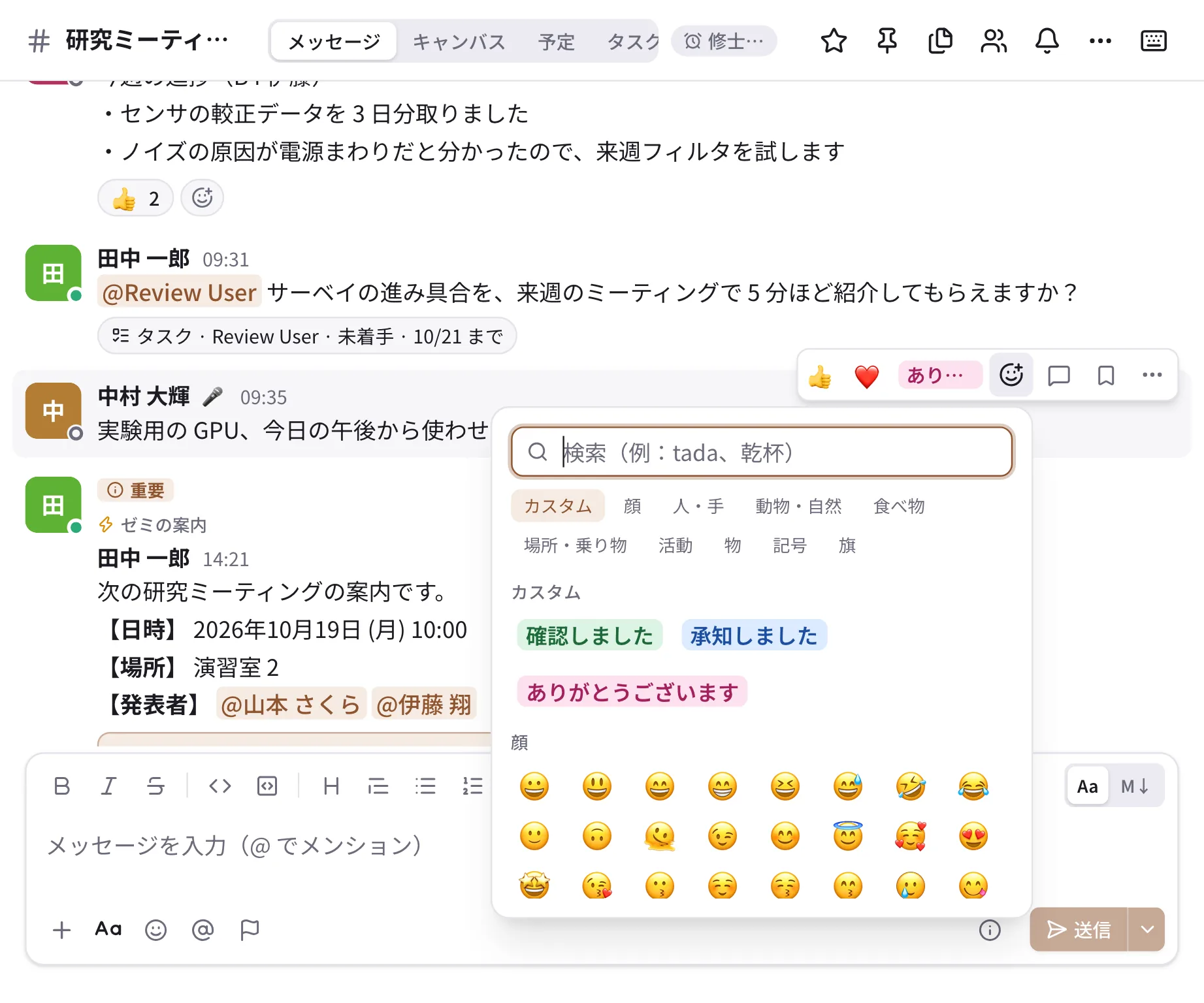
- よく使うリアクションの候補は、設定の「入力」→「リアクションの候補」で自分で選べます(下)。
- 自分の投稿にリアクションが付いたときに通知を受け取るかは、設定の「通知」で決められます。
リアクションの候補
スマートフォンでメッセージを長押ししたときに上に並ぶ 6 つ(パソコンではメッセージにポインタを合わせたときのバーに、 先頭の 3 つ)を、自分で決められます。どの端末でも同じ候補になります。
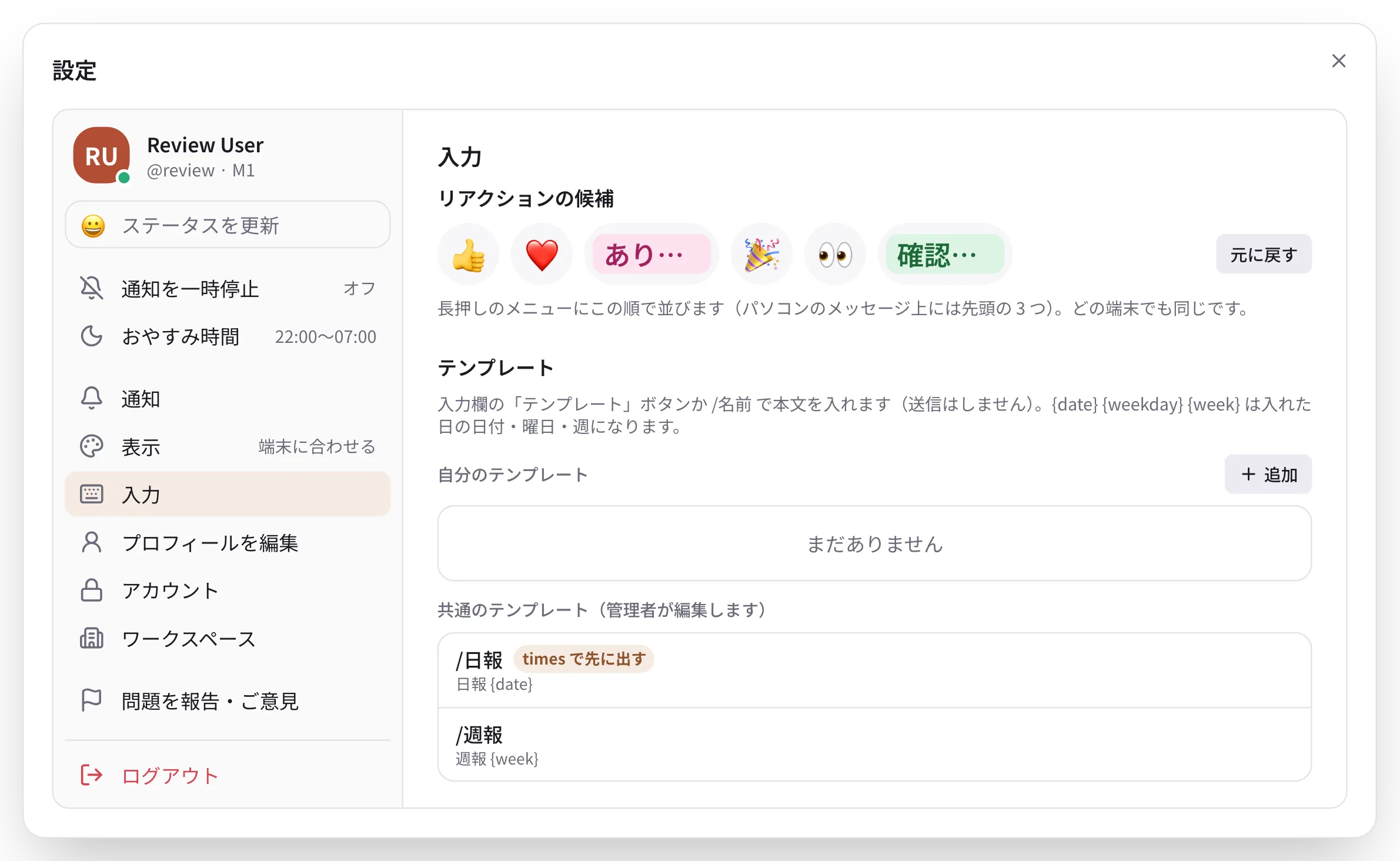
- 設定 →「入力」→「リアクションの候補」で、変えたい枠を押します。
- 出てきたピッカーから絵文字を選びます。標準の絵文字のほか、ワークスペースの カスタム絵文字(文字の絵文字やセットの 絵文字も)を選べます。ほかの枠にある絵文字を選ぶと、2 つの枠が入れ替わります。
- 「元に戻す」を押すと、自分で決める前の並び(最近使った絵文字から順に、足りない分は 👍 ❤️ 😂 🎉 👀 ✅)に戻ります。
選んだカスタム絵文字が管理者に消されたときは、その枠は飛ばして表示されます(設定の枠には名前が薄く残るので、選び直せます)。
絵文字の種類
| 種類 | 見た目 | 使いどころ |
|---|---|---|
| 標準の絵文字 | 😀 🎉 👍 | Unicode の絵文字すべて |
| 画像の絵文字(カスタム絵文字) | ワークスペースで追加した画像 | チームの内輪の絵文字 |
| 文字の絵文字 | 色付きのラベル(例:「確認しました」) | よく使う言葉のリアクション |
| セットの絵文字(スタンプ) | ピッカーのタブにまとまった絵 | LINE のスタンプのような大きな絵 |
- 文字の絵文字 は、小さな画像に文字を詰めるのではなく、読みやすいラベルとして描きます。ゲスト以外なら誰でも 追加できます(表示する文字は 12 文字まで、色は 8 色から)。
- 横長の画像 は、高さを他の絵文字にそろえ、幅は縦横比どおり(3:1 まで)に表示します。
- 絵文字のセット は管理者が追加します。ピッカーではセットごとにタブが並びます。
絵文字を探す
- ピッカーの検索欄で、名前(
tada)でも日本語のキーワード(「ありがとう」「おめでとう」)でも探せます。 カタカナとひらがなは区別しません。 - 入力欄で
:に続けて英数字 2 文字以上、または日本語 1 文字以上を打つと候補が出ます(:tada、:ありがとう)。 全角の:でも出ます。 - 本文の
:tada:のような名前は、表示のときに絵文字になります。
大きな絵文字とスタンプ
- 絵文字だけのメッセージ(23 個まで)は、大きく表示されます。
- セットの絵文字を 1 つだけ送ると、スタンプ として吹き出しなしで大きく表示されます。
- 動く絵文字は、大きくしても動きます。
カスタム絵文字を追加する
デスクトップ版・ブラウザ版では、絵文字のピッカーの下の「絵文字を追加」から、画像の絵文字と文字の絵文字を追加できます
(ゲスト以外の誰でも)。画像は PNG・GIF・JPEG・WebP で 256 KB 以下です。名前は英小文字・数字・
_ + - で 2〜32 文字です。日本語の名前は付けられませんが、表示名 と キーワード に日本語を入れておくと、
日本語で探せるようになります。
管理者向けの説明(セットの取り込みなど)は カスタム絵文字とセット をご覧ください。