在室状況と操作ボタン
どちらも管理者が有効にしたワークスペースだけに出る機能です。
在室状況
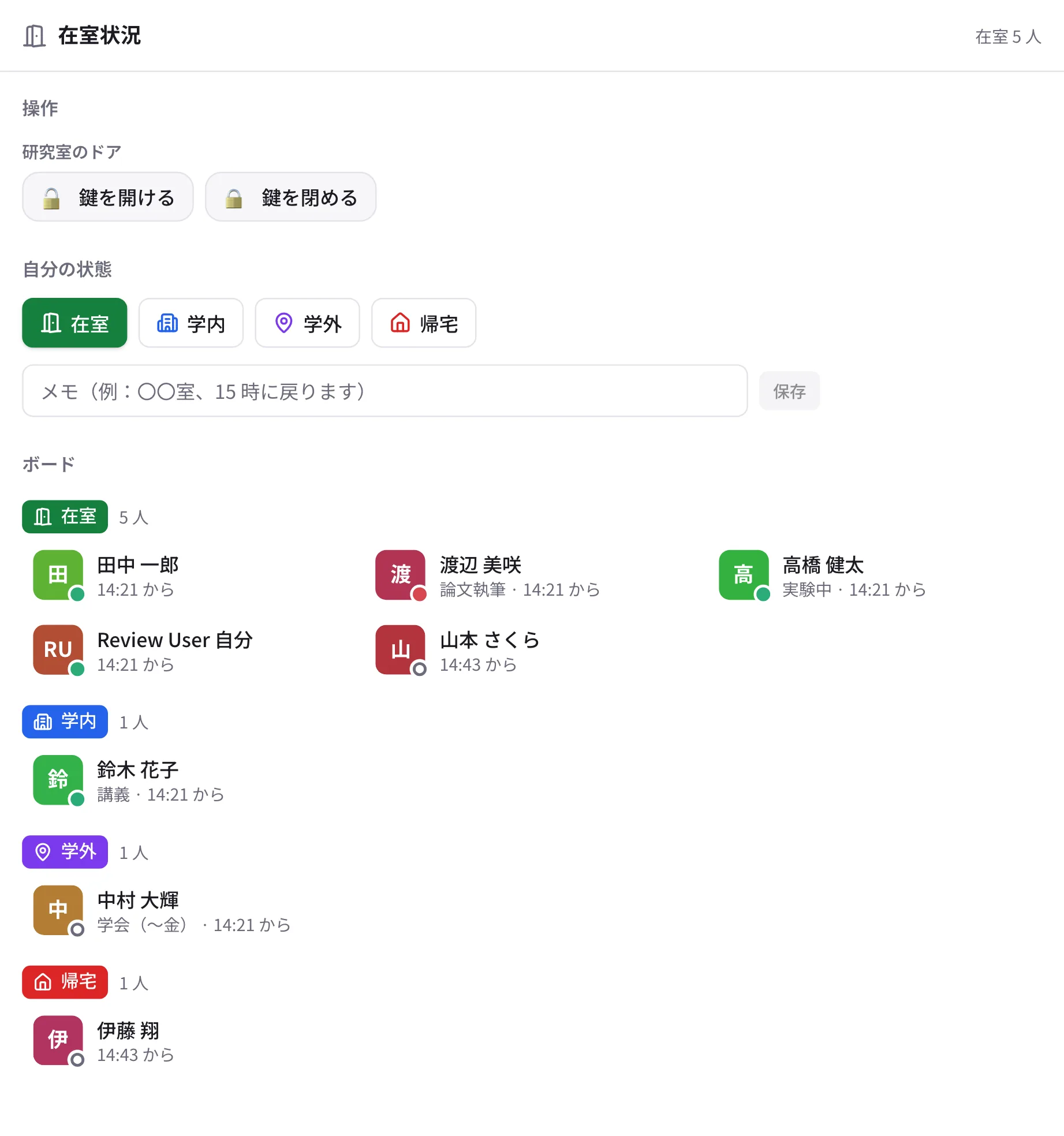
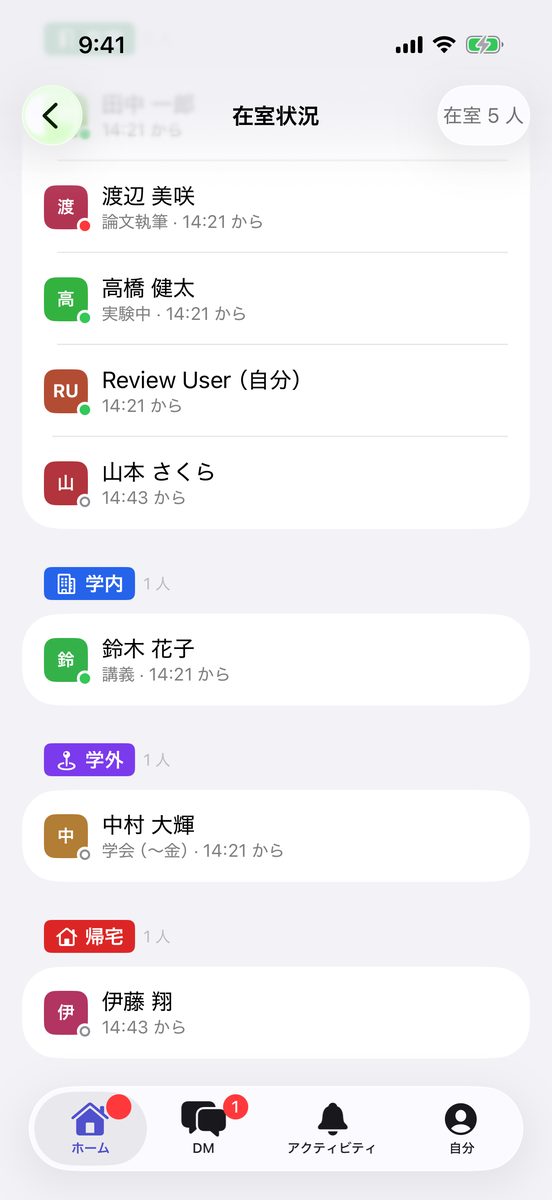
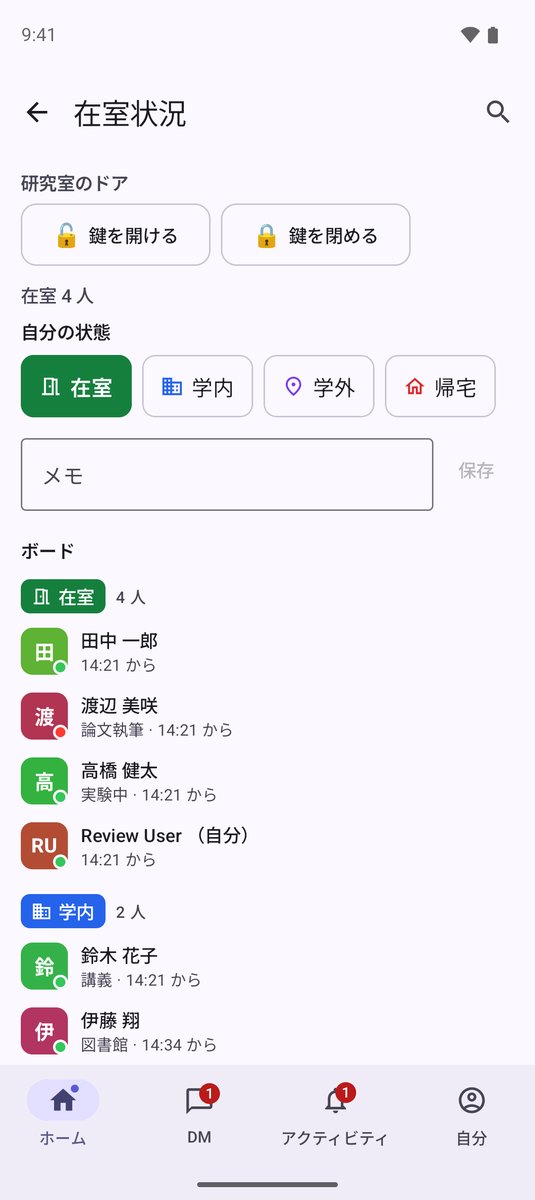
今どこにいるかを、ワンタップでみんなに知らせます。研究室に誰がいるかが、部屋に行かなくても分かります。
状態の種類
既定では次の 4 つです(名前・色・数はワークスペースごとに管理者が変えられます)。
| 状態 | 意味 |
|---|---|
| 在室(緑) | 研究室(部屋)にいる |
| 学内(青) | 部屋にはいないが、学内(敷地内)にいる。講義・図書館・実験室など |
| 学外(紫) | 学会・出張・外出など、学外にいる |
| 帰宅(赤) | 今日はもういない |
管理者が許していれば、「自分用の状態を追加」で自分だけの状態(「会議」「出張」など)を足せます。
自分の状態を変える
いちばん早いのは、画面の上のバッジ(デスクトップ版・ブラウザ版。ワークスペース名の右)です。今の状態(「在室」など)が 色付きで出ていて、押すと状態を選べます。
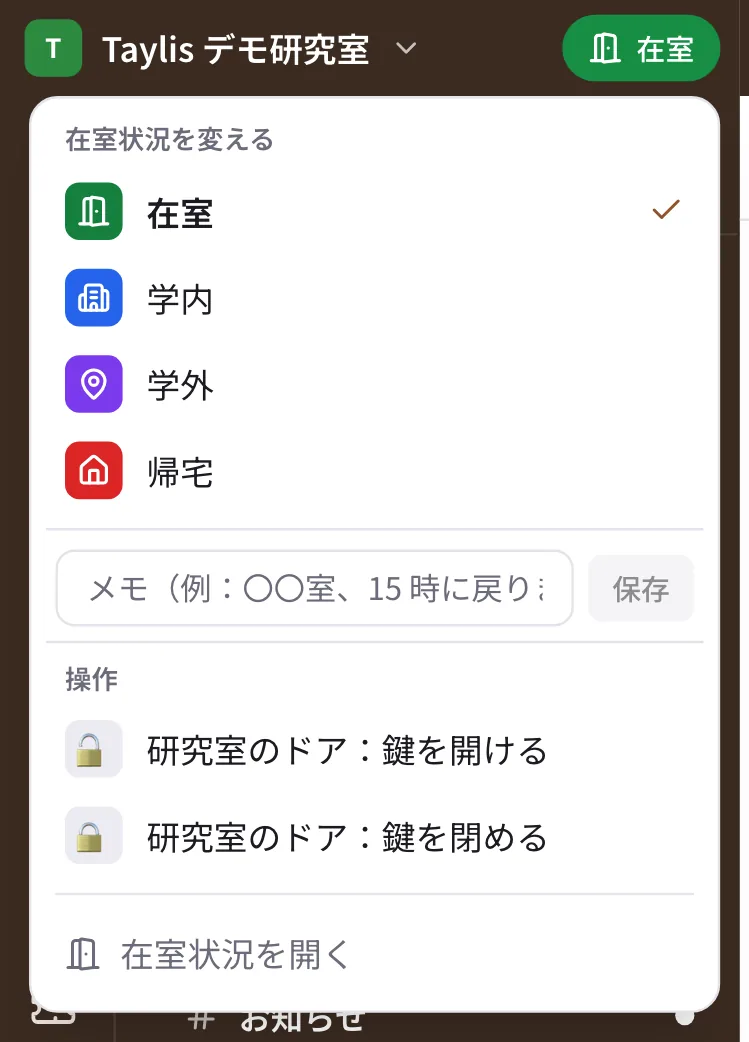
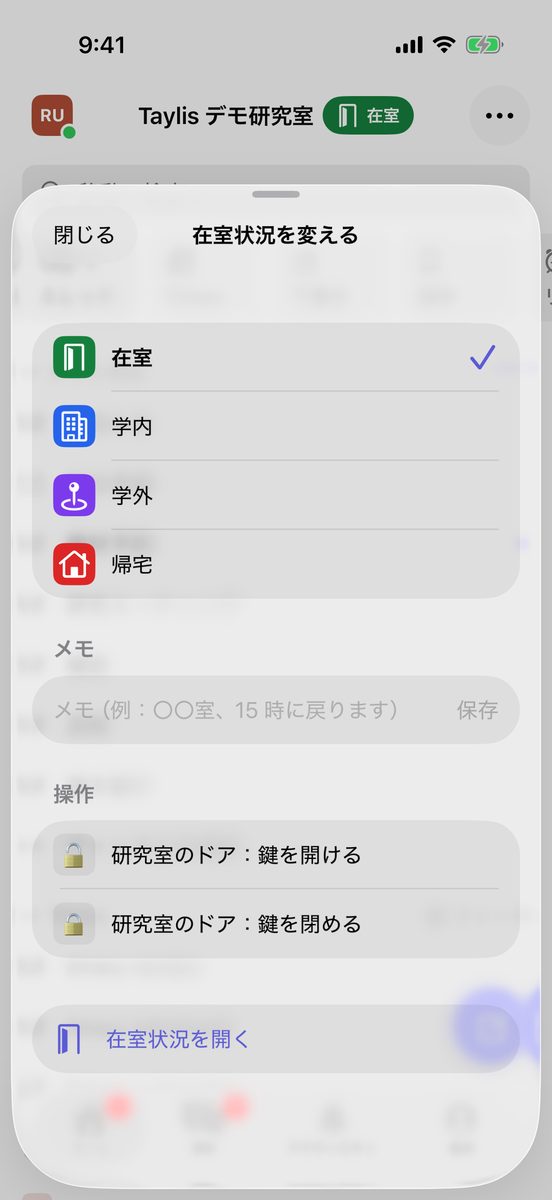
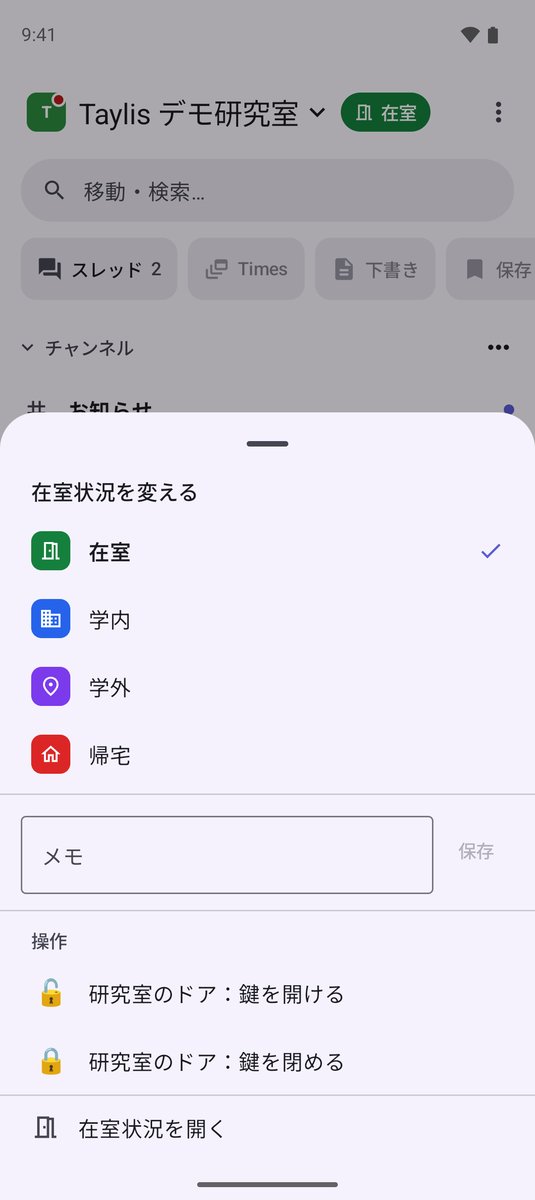
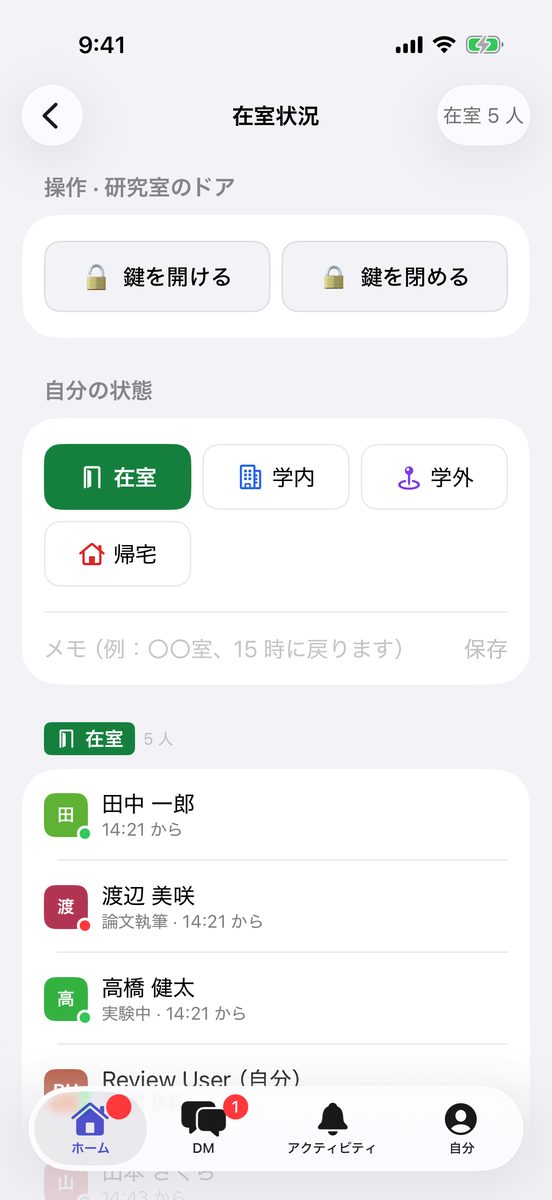
- 上のバッジ、またはアイコン列の「在室状況」(ドアのアイコン。スマートフォンはホームのタイル)を開きます。 自分のアイコンを押すと出るメニューの「在室状況」からも選べます。
- 自分の状態(在室・学内・学外・帰宅)を押します。必要なら「メモ」(「実験中」「15 時に戻ります」など)を添えて「保存」します。
-
下の ボード に、状態ごとのメンバーと人数、いつからその状態か(「14:21 から」)が出ます。アイコンの右下の丸は、今 アプリを使っているか(緑)、取り込み中か(赤)、オフラインか(中の抜けた灰色の輪)を表します。
-
プロフィールやメンバーの一覧にも、その人の今の状態が小さく出ます。
- iPhone / iPad と Android では、ホーム画面のウィジェット からもアプリを開かずに切り替えられます。
- 状態は手で変えるまでそのままです。帰るときは「帰宅」にしておくと、ほかの人が分かりやすくなります。
- 研究室の Web サイトの在室ボードなどと連動していることもあります(管理者の設定)。
flowchart TD
  ME["自分<br>上のバッジ・在室状況"] -- "状態を選ぶ" --> S["サーバ"]
  EXT["外のシステム<br>(管理者の連携)"] -. "状態を送る" .-> S
  S -- "すぐに反映" --> B["みんなのボード<br>プロフィール"]
S -. "知らせる(連携)" .-> W["研究室の<br>Web サイトなど"]操作ボタン
研究室のドアの鍵のように、外の機器をワンタップで動かすボタンです。アイコン列の「操作」(稲妻のアイコン)、在室状況の画面の上、 上のバッジのメニューに並びます。
- ボタン(例:「鍵を開ける」)を押します。
- 確かめの画面で「実行」を押すと、すぐに 1 回だけ実行され、結果(「解錠しました」など)が表示されます。
- 機器の今の状態(施錠中など)が分かるボタンでは、見出しの下に状態と確かめた時刻が出ます。
押せる人は管理者が決めます(押せないボタンは出ません)。誰がいつ押したかは記録に残ります。
設定は 在室状況と操作ボタン(管理者) をご覧ください。