メッセージの書き方
Taylis のメッセージは、Markdown を簡単にした書き方で太字や箇条書きにできます。入力欄の「書式」のボタンからも 入れられます。デスクトップ版では、送信ボタンの横の ⓘ「書式の書き方」で一覧を見られます。表示はどのアプリでも 同じです。
リッチテキストと Markdown(デスクトップ版・Web 版)
デスクトップ版と Web 版の入力欄には 2 つのモードがあります。入力欄の書式の行の右端にある「Aa」(リッチ テキスト)と「M↓」(Markdown)で切り替えます。設定 → 表示 → 入力欄 でも選べます。選んだモードはどの端末の デスクトップ版・Web 版でも同じになります(はじめはリッチテキスト)。
- リッチテキスト:太字や箇条書きが、送ったときの見た目のまま入力欄に出ます。書式のボタンやショートカット
(⌘B 太字、⌘I 斜体、⌘⇧X 取り消し、⌘E コード、⌘⇧U リンク)で飾れます。下の書き方を打っても、その場で
書式に変わります(
**太字**、_斜体_、`コード`、行のはじめの-1.>#など)。Web ページや Word・Google ドキュメントから貼り付けると、太字・斜体・リンク・箇条書きなどは残り、それ以外の飾りと 画像は落ちます(画像のファイルを貼ると添付になります)。文字だけを貼ったときと、書式にするつもりのない記号は、 そのまま文字として送られます(2*3やsnake_caseもそのまま)。 - Markdown:下の書き方の記号をそのまま打ちます。目のマークのボタンで送る前の見た目を確かめられます。
どちらで書いても、送られるメッセージは同じです。途中で切り替えても書いた中身はそのまま残ります。 リッチテキストでは、強調は 1 つずつです(太字の斜体のような重ねがけはできません。下の「強調は入れ子にしません」)。 表は書き方のまま編集します。
文字の飾り
| 書き方 | 表示 |
|---|---|
**太字** または *太字* |
太字 |
_斜体_ |
斜体(下の「_ の決まり」) |
~~取り消し~~ |
|
`コード` |
コード |
[表示名](https://example.com) |
表示名 |
https://example.com |
URL は自動でリンクになります |
@名前 |
メンション(候補から選びます) |
:tada: |
🎉(絵文字の名前は絵文字になります) |
強調は入れ子にしません(*_x_* は太字の「_x_」になります)。
_(アンダースコア)の決まり
_ で囲んだ斜体は、単語の境目のときだけ効きます。プログラムの名前やメールアドレスに含まれる _ が
勝手に斜体にならないようにするためです(CommonMark と同じ考え方です)。
- 開きの
_の前と、閉じの_の後が、文字(日本語の文字も含む)・数字・_のときは斜体にしません。 - 囲んだ中身の両端が空白のときも斜体にしません。
| 書いた文 | 表示 |
|---|---|
これは _強調_ です |
これは 強調 です(前後が空白) |
「_強調_」 |
「強調」(前後が記号) |
これは_強調_です |
これは_強調_です(前後が日本語の文字なので、そのまま) |
snake_case_name |
snake_case_name(そのまま) |
first_middle_last@example.com |
first_middle_last@example.com(そのまま) |
_use snake_case here_ |
use snake_case here(中に単語の途中の _ があってもよい) |
* と ** と ~~ は単語の途中でも効きます。
記号をそのまま書く(エスケープ)
\_ \* \~ \` \$ と書くと、その記号を文字のまま表示します(斜体や太字や数式にしません)。
| 書いた文 | 表示 |
|---|---|
\*重要\* |
*重要* |
2 \* 3 \* 4 |
2 * 3 * 4 |
¯\_(ツ)_/¯ |
¯\_(ツ)_/¯(この形は \ が残ります) |
URL とメールアドレスの中の _ * ~ は読まないので、エスケープは要りません。コードの中の \ はそのままです。
行のはじめに書くもの
| 書き方 | 表示 |
|---|---|
# 見出し、## 見出し、### 見出し、#### 見出し |
見出し(4 段階。4 段目は本文と同じ大きさの太字。# の後に空白が要ります。##### 以上は文字のまま) |
> 引用 |
引用(続けて書いた行はひとまとまり) |
- 項目 または * 項目 |
箇条書き |
1. 項目 |
番号付きの箇条書き(最初の番号から数えます) |
| 行頭に空白 2〜4 つかタブ | 箇条書きの入れ子(3 段まで) |
コードブロックは、行のはじめの ``` で囲みます。最初の行に言語の名前を書けます。
箇条書きの入れ子と番号
前の項目より空白 2〜4 つ(またはタブ)深く字下げすると、1 段深い入れ子になります(3 段まで)。番号は段ごとに 次のように変わります。
| 段 | 番号 | 箇条書き |
|---|---|---|
| 1 段目 | 1. 2. 3. | • |
| 2 段目 | a. b. c. | ◦ |
| 3 段目 | i. ii. iii. | ▪ |
は「1. 準備」「a. 資料を集める」「b. 会場を予約」「2. 当日」「◦ 受付」と表示されます。
- 番号は、最初の項目に書いた番号から 1 つずつ数えます(
3.で始めれば 3 から)。2 つめからの番号は読まないので、 全部1.と書いても 1, 2, 3 と並びます。 - 入れ子の番号は、親の項目ごとに a. から数え直します。
- 段落や空行をはさむと、そこから新しいリストとして数え直します。
- 番号と箇条書きを混ぜられます(番号の下に箇条書き、箇条書きの下に番号)。
コード
インラインコード(`コード`)とコードブロックは等幅の書体で表示します(デスクトップ版・ブラウザ版・Android は
JetBrains Mono、iOS は SF Mono。日本語はふつうの書体で表示します)。
- バッククォート(
`)を含むインラインコードは、2 つのバッククォートで囲みます:``a ` b``。 両端に空白を 1 つずつ入れると、その空白は表示されません(`` ` ``はバッククォート 1 文字)。 - iPhone や日本語キーボードで入力すると
'"が ‘ ’ “ ” に変わることがありますが、コードの中では まっすぐな ' " に戻して表示します。
デスクトップ版の入力欄では、箇条書きや引用の行で Enter を押すと次の行も同じ形になり、空の項目で Enter を 押すと終わります。Tab で字下げします。
表
| で区切った見出しの行の次に、--- の区切りの行を書くと表になります。
区切りの行に :--(左寄せ)・:-:(中央)・--:(右寄せ)と書くと、列の寄せ方を決められます。セルの中で | を
使うときは \| と書きます。
Excel などから貼り付ける(デスクトップ版・ブラウザ版)
Excel・Numbers・Google スプレッドシート・LibreOffice Calc でコピーしたセルの範囲を入力欄に貼ると、そのまま上の形の表になります (1 行目が見出し)。Word や Web ページから表だけをコピーしたときも同じです。
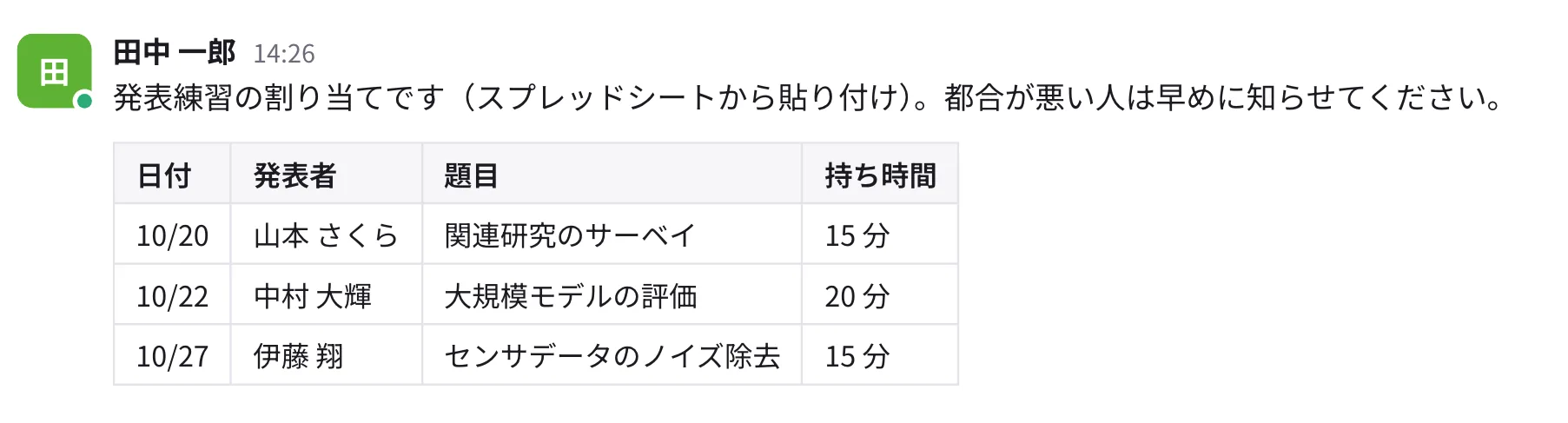
- 表にするのは 2 行・2 列以上のときです。1 つのセルや 1 行だけなら、文字のまま貼られます。
- セルの中の改行は空白に、
|は\|になります。隠した行・列は入りません。 - Excel が一緒に載せる範囲の画像は添付しません(画像だけをコピーしたときは、今までどおり添付されます)。
- 表が大きすぎる(200 行・30 列、または本文の上限を超える)ときは、文字のまま貼ってそのことを知らせます。
- 表にしたくないときは、Ctrl+Shift+V(macOS は Cmd+Shift+V)で貼ると、タブ区切りの文字のまま入ります。
- Markdown のモードでは、貼ったあとで Ctrl+Z(macOS は Cmd+Z)を押すと貼る前に戻ります。リッチテキストのモードでは、 表は Markdown のまま編集できるブロックとして入ります(送られる表は同じです)。
数式
$ で囲むと TeX の数式として表示します。行の中の式は $…$、独立した行の式は $$…$$ です。
| 書き方 | 表示 |
|---|---|
$E = mc^2$ |
行の中の式 |
$\frac{1}{2}$、$\alpha_i + \beta^2$ |
分数、添え字と上付き、ギリシャ文字 |
$$\sum_{i=1}^{n} i$$(行の途中) |
大きな記号の式を行の中に |
$$ で始まる行から $$ で終わる行までは、中央に寄せた独立した式になります(1 行に $$式$$ だけ書いても同じです)。
金額と区別するための決まり(Pandoc と同じ考え方です):
- 開きの
$の直後と、閉じの$の直前は空白でないこと。 - 閉じの
$の直後が数字や英字のときは数式にしません。$5 と $10、$100-$200、$HOME と $PATHはそのままです。 \$は$の文字です。コード(`$x$`)と URL の中は数式にしません。閉じていない$はそのままです。- 独立した式の途中に空行があると、数式にしません。
- 1 つの式は 2,000 文字までです(それより長いと、そのまま文字で表示します)。
表示できない式(括弧の閉じ忘れや知らない命令)は、書いたとおりの文字を薄い色で表示します。通知・一覧の 1 行・
検索結果では、$ を含めて書いたとおりの文字を表示します。デスクトップ版・ブラウザ版で数式を選んでコピーすると、
$…$ の形でコピーされます。キャンバスでも同じ書き方で数式を書けます。
改行と段落
- 1 つの改行は、そのまま改行になります。
- 空行(1 行以上)は、空の行としてではなく、少しだけ間を空けた 段落の区切り として表示します。 空行を何行続けても、間隔は 1 つ分です。
- コードブロックの中の空行はそのままです。
デスクトップ版・ブラウザ版の送信キーは、設定の「入力」→「送信キー」で次の 3 つから選べます。
- Ctrl+Enter(macOS は Cmd+Enter)で送信
- Shift+Enter で送信
- Enter で送信(このときは Shift+Enter で改行)
使えないもの
画像の埋め込み()と HTML は解釈しません。画像は添付ファイルとして送ってください。上の表にない書き方は、
書いたとおりの文字で表示されます。
入力の補助
- URL を貼ってリンクにする(デスクトップ版・ブラウザ版):文字を選んで URL を貼り付けると、
[選んだ文字](URL)の リンクになります。 /のコマンド:/を打つと候補が出ます。/pollでアンケート、/日報のように登録されたテンプレートを入れられます。- 絵文字の補完:
:に続けて 2 文字以上(日本語なら 1 文字以上)打つと、絵文字の候補が出ます。