カレンダーと日程調整
カレンダー
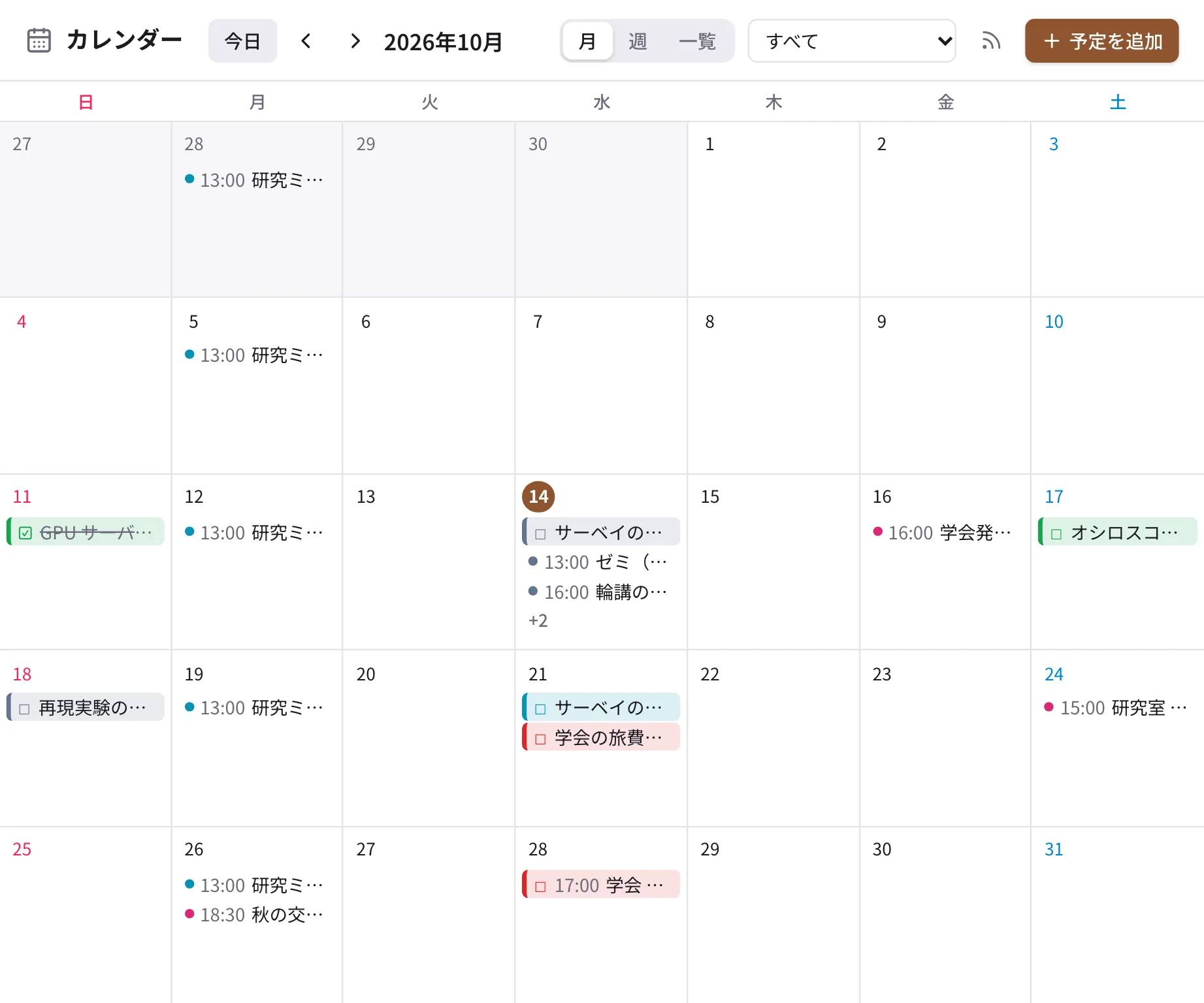
アイコン列の「カレンダー」(スマートフォンはホームのタイル)に、自分の予定・参加しているチャンネルの予定・タスクの期限がまとめて出ます。右上で「月」「週」 「一覧」を切り替え、絞り込みの欄で表示するカレンダーを選べます。
予定を入れる
- 右上の「予定を追加」を押します。
- 題名・日時・場所を入れ、追加先(自分だけ / チャンネル)を選びます。チャンネルの予定は、そのチャンネルのメンバー 全員に見えます。
- 必要なら 繰り返し(毎週の研究ミーティングなど)と 通知(何分前に知らせるか)を決めて保存します。
カレンダーはワークスペースに 1 つです。あるチャンネルの予定だけを見たいときは、チャンネルの ⋯(スマートフォンはチャンネルの情報)→ 「このチャンネルの予定」を押すと、カレンダーがそのチャンネルに絞られて開き、「予定を追加」もそのチャンネルから始まります。 今日・明日の予定があれば「このチャンネルの予定(今日・明日 2 件)」のように出ます(チャンネルの見出しの「予定」タブは無くなりました)。
チャンネルのカレンダーに予定を足すと、そのチャンネルに「予定」のボットが 1 行で知らせます (例:「📅 田中 一郎 さんが「研究ミーティング」を 10/20 (火) 13:00〜14:00 に追加しました」)。行の「予定を開く」を 押すとその予定が開きます。知らせたくないときは、追加するときに「チャンネルに知らせる」を外してください。知らせるのは 追加したときだけで、予定を直したり消したりしても投稿はしません。自分だけの予定は知らせません。
ほかのカレンダーアプリで見る(iCal)
カレンダーの右上の購読のボタン(電波のアイコン)→「購読 URL を作る」で、iCal の URL を発行できます。Google カレンダーや Apple のカレンダーに URL を登録すると、 Taylis の予定がそちらにも出ます。URL を知っている人は誰でも見られるので、人に渡さないでください(いつでも作り直せます)。
アンケート
- 入力欄の + →「アンケート」を選びます(
/poll 質問 | 選択肢 | 選択肢と書いても作れます)。 - 質問と選択肢を入れ、単一選択か複数選択か、匿名にするかを選んで送ります。
- みんなが選択肢を押して答えます。誰が何に答えたかは、匿名でなければ結果から確かめられます。
日程調整
ミーティングや面談の日時を決めるときに使います(調整さんに近いものです)。
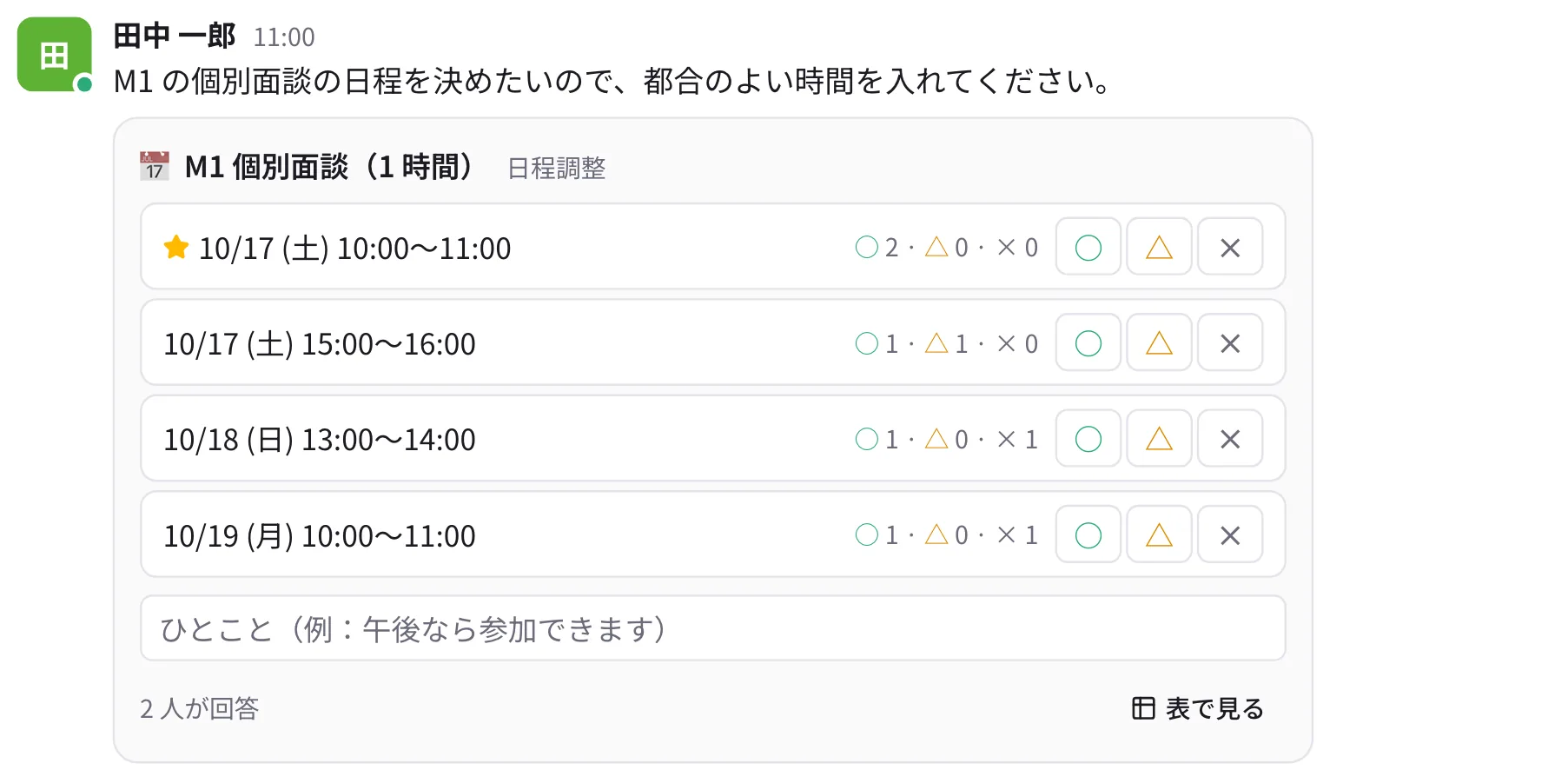
- 入力欄の + →「日程調整」を選びます。
- 題名と候補の日時を入れて送ります。
- みんなが候補ごとに ○(参加できる)・△(未定)・×(参加できない) で答え、ひとことを添えられます。 「表で見る」で回答の一覧を見られます。
- 作った人が「決める」で日時を決めると、その日時がチャンネルのカレンダーの予定になり、答えた人に知らされます。