サイドバーと表示
アイコン列(デスクトップ版・ブラウザ版)
画面の左端の細い列に、「アクティビティ」「リマインダー」「ファイル」「キャンバス」「ドキュメント」「カレンダー」「タスク」「締切」 「予約」「保存済み」「在室状況」「操作」「Times フィード」「自分の Times」などの 場所 がアイコンで並びます。 おかげでサイドバーは、すぐにチャンネルの一覧から始まります。
- ポインタを合わせると、名前と説明が出ます。開いている場所のアイコンは塗られ、未読やメンションはアイコンの右上の数字で 分かります(赤はメンションなど、急ぐもの)。
- 窓の高さに入りきらない分と、「表示しない」にした場所は、下の ⋯(その他) から開けます。
- アイコンを別のアイコンの上へドラッグすると並べ替えられます(上半分なら前、下半分なら後ろに入り、線で位置が出ます)。 サイドバーの場所の行どうしも同じです。この順はスマートフォンのホームのタイルの順と共通です。
- キーボードでは、アイコン列に 1 回 Tab で入り、Up / Down で移り、Enter で開きます。
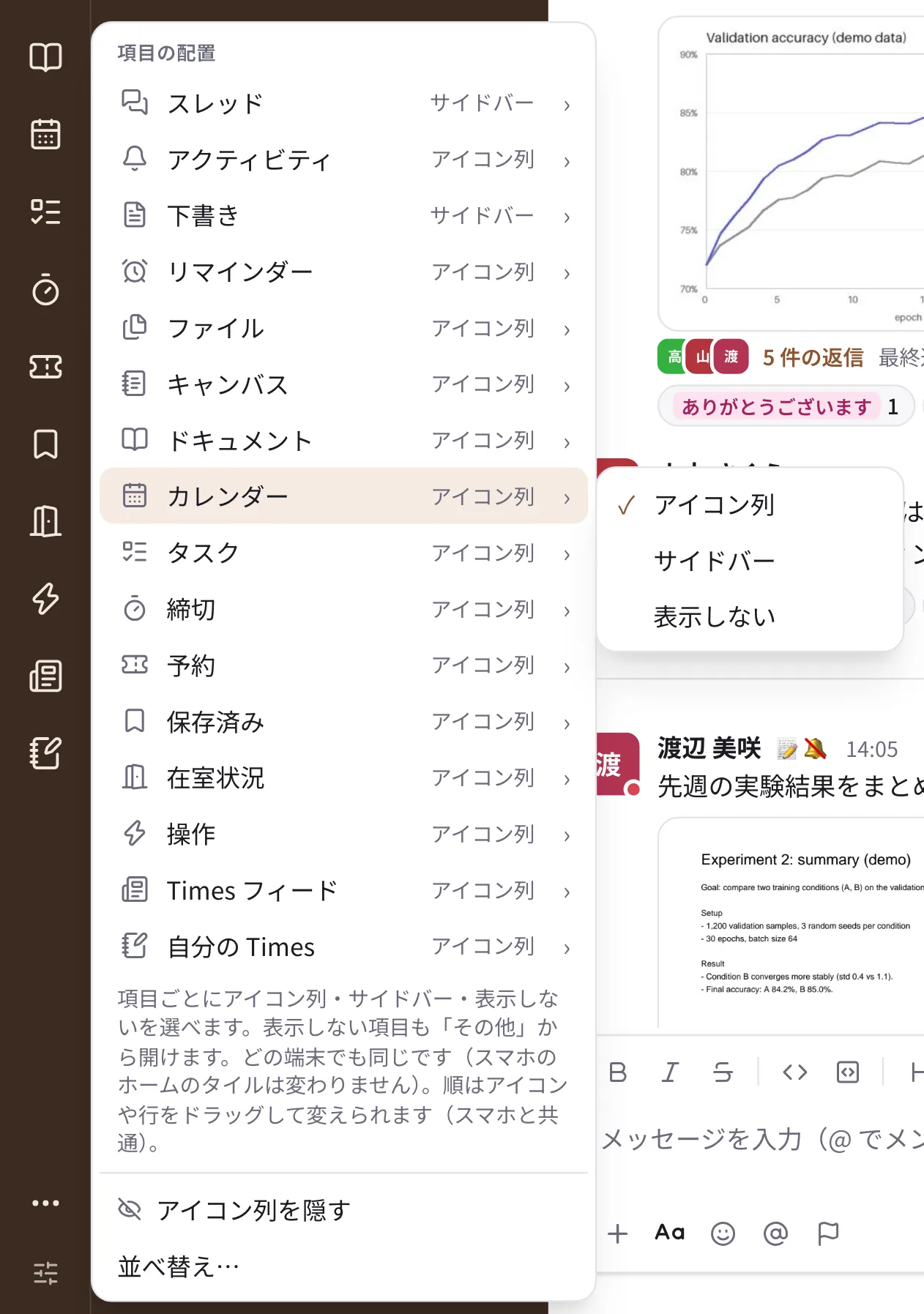
置き場所を選ぶ
アイコン列のいちばん下の 項目の配置(つまみのアイコン)で、場所ごとに置き場所を選びます。変えるとすぐ保存されます。 アイコンを右クリックしても選べます(下の 右クリックで動かす)。
| 置き場所 | 見え方 |
|---|---|
| アイコン列 | 左端の列のアイコン(「スレッド」「下書き」以外の既定) |
| サイドバー | サイドバーの上の行(「スレッド」「下書き」の既定) |
| 表示しない | 「その他」の中だけ |
- 「アイコン列を隠す」でアイコン列そのものをなくせます。そのときは、アイコン列の場所がサイドバーの行になります。
- 置き場所はアカウントに保存され、ほかのパソコンやブラウザでも同じになります(スマートフォンのホームのタイルは変わりません)。
- 設定 →「表示」→「サイドバーの項目」でも、置き場所と順番を変えられます(下の サイドバーの項目)。
右クリックで動かす
アイコン列のアイコンを右クリックすると、その場所だけをすぐ動かせます。
| メニュー | すること |
|---|---|
| 新しいタブで開く | その場所を新しいタブで開きます |
| サイドバーに移動 | サイドバーの上の行にします |
| 表示しない | アイコン列から外します。「その他」からはいつでも開けます |
| 上へ / 下へ | アイコン列の中で 1 つ前・後ろへ動かします(順はスマートフォンと共通) |
| 並べ替え… | 設定の「サイドバーの項目」を開きます |
- サイドバーの場所の行(「スレッド」「下書き」など)を右クリックすると、逆に アイコン列に移動 があります。 アイコン列を隠しているときに選ぶと、アイコン列がまた出ます。
- 変えるとすぐ保存され、ほかのパソコンやブラウザでも同じになります。下に出るお知らせの 元に戻す で取り消せます。
- キーボードでは、アイコンや行にフォーカスがあるときに Shift+F10 か、コンテキストメニューのキーで開きます。
タブ(デスクトップ版・ブラウザ版)
ブラウザのように、会話・スレッド・ドキュメントのページ・場所を別のタブに開いておけます。
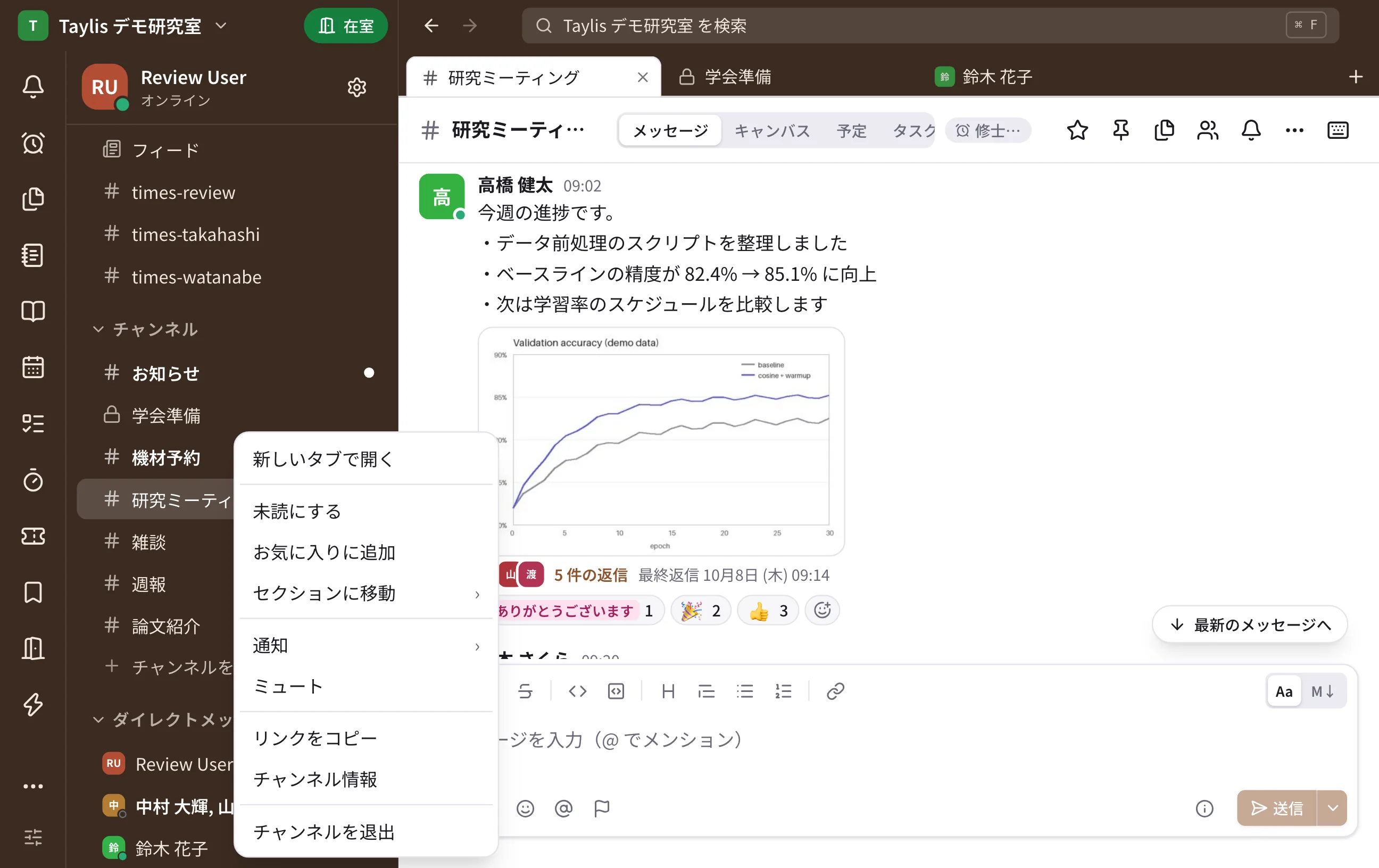
- 開く:サイドバーの会話・アイコン列のアイコン・スレッドの一覧のカード・ドキュメントの木の行を右クリックして 新しいタブで開く、または Ctrl を押しながらクリック(macOS は Cmd)。新しいタブに切り替わります。 中クリックなら、今の画面はそのままで後ろに開きます。
- タブの列の右端の +(デスクトップ版は Ctrl+T、macOS は Cmd+T)は「移動・検索」を開きます。選んだ会話が新しいタブに なります(何も選ばずに閉じればタブは増えません)。
- 閉じる:タブの ×、タブの中クリック、デスクトップ版は Ctrl+W(macOS は Cmd+W)。最後の 1 つは閉じません。
- 並べ替え:タブをドラッグするか、タブを右クリック →「左へ移動」「右へ移動」。
- 後ろのタブに新しいメッセージが来ると、タブに未読の印が付きます。後ろのタブの会話は、開くまで既読になりません。
- タブが 1 つのときはタブの列は出ません。開いているタブは次の起動でも戻ります(この端末だけ)。
- ブラウザ版はブラウザのキーとぶつからないよう、Alt+T・Alt+W などを使います(キーの一覧は Ctrl+/)。
- タブを使わないときは、設定 →「表示」→「タブを使う」をオフにします(端末ごと)。
セクション
サイドバーのチャンネルや DM は、自分で作ったセクションにまとめられます(例:「授業」「研究」「プロジェクト」)。
- 作る:「チャンネル」の見出しの ⋯ →「新しいセクション…」、会話の右クリックのメニュー、またはサイドバーの空いた所の 右クリックで作ります。
- 会話を入れる:会話をセクションの見出しにドラッグするか、会話を右クリックして「セクションに移動」 (デスクトップ版・ブラウザ版)。
- 並べ替える:セクションの見出しをドラッグします。キーボードでは見出しの ⋯ の「上へ」「下へ」。
- アイコン:セクションには絵文字か 文字のアイコン(英数字 1〜2 文字か日本語 1 文字に、8 色の背景)を付けられます。 たとえば「修論指導」に「M」、「卒論指導」に「B」。
- 既定のセクション(お気に入り・チャンネル・DM)は動かせません。Times の節は既定で「チャンネル」のすぐ上にあり、見出しを ほかの見出しへドラッグするか、Times の見出しの ⋯ →「上へ」「下へ」で動かせます(デスクトップ版・ブラウザ版)。
見出しの + と ⋯
見出しにポインタを合わせると、右に + と ⋯ が出ます(タッチの画面ではいつも出ます)。
| 見出し | + | ⋯ |
|---|---|---|
| チャンネル | チャンネルを追加(探す / 作成) | すべて既読にする・新しいセクション…・並べ替え |
| ダイレクトメッセージ | 新しい DM | メンバー一覧・並べ替え |
| Times | 自分の times を作る(まだ無いとき) | Times フィード・上へ・下へ |
| お気に入り・自分のセクション | (なし) | 並べ替えなど |
「チャンネル」の節の最後の行「チャンネルを追加」も、「チャンネルを探す」「チャンネルを作成」を選べます(ゲストには出ません)。
右クリックのメニュー
- 会話の行:新しいタブで開く・既読にする / 未読にする・お気に入りに追加・セクションに移動・通知・ミュート・ リンクをコピー・チャンネル情報・退出など。キーボードでは Shift+F10 でも開きます。
- サイドバーの空いた所:新しいセクション・チャンネルを作成・チャンネルを探す・新しい DM・すべて既読にする・ サイドバーの表示。
セクションはアカウントに保存されるので、ほかの端末でも同じになります。
セクションの中の並べ替え
セクションの見出しの ⋯ →「並べ替え」で、そのセクションの中の会話の順番を選べます(自分のセクションと、 お気に入り・チャンネル・ダイレクトメッセージ。Times はいつも名前順です)。
| 並べ替え | 順番 |
|---|---|
| 名前順 | チャンネルを名前の順に、そのあとに DM を相手の名前の順に(お気に入り・チャンネル・自分のセクションの既定) |
| 最近の活動順 | 新しいメッセージのある会話が上(ダイレクトメッセージの既定) |
| 手動 | 自分で並べた順。あとから入った会話は最後に名前の順で付きます |
- 名前の順は日本語の辞書の順です:記号 → 数字 → 英字 → かな(五十音順)→ 漢字。漢字は JIS の順(第 1 水準は 音読みの順)なので、「2026院ゼミ」(イン)は「2026修論指導」(シュウ)の前に来ます。数字は数として比べるので 「2」は「10」の前、英字の大文字・小文字、カタカナとひらがな、全角と半角は区別しません。
- 手動で並べる:デスクトップ版・ブラウザ版は、会話を同じセクションの別の会話の上か下へドラッグします(線が出た ところに入ります)。iPhone と Android は ⋯ の「順番を編集」で、iPhone は右のハンドルをドラッグ、Android は ↑ / ↓ で動かし、見出しの「完了」で終わります(セクションを畳んでいるときと「未読をまとめる」のときは使えません)。
- 「手動」を選んだ時は、その時の並びがそのまま手動の順番の始まりになります。
- 並べ替えもアカウントに保存され、ほかの端末でも同じになります。
サイドバーの項目(ホームのタイル)
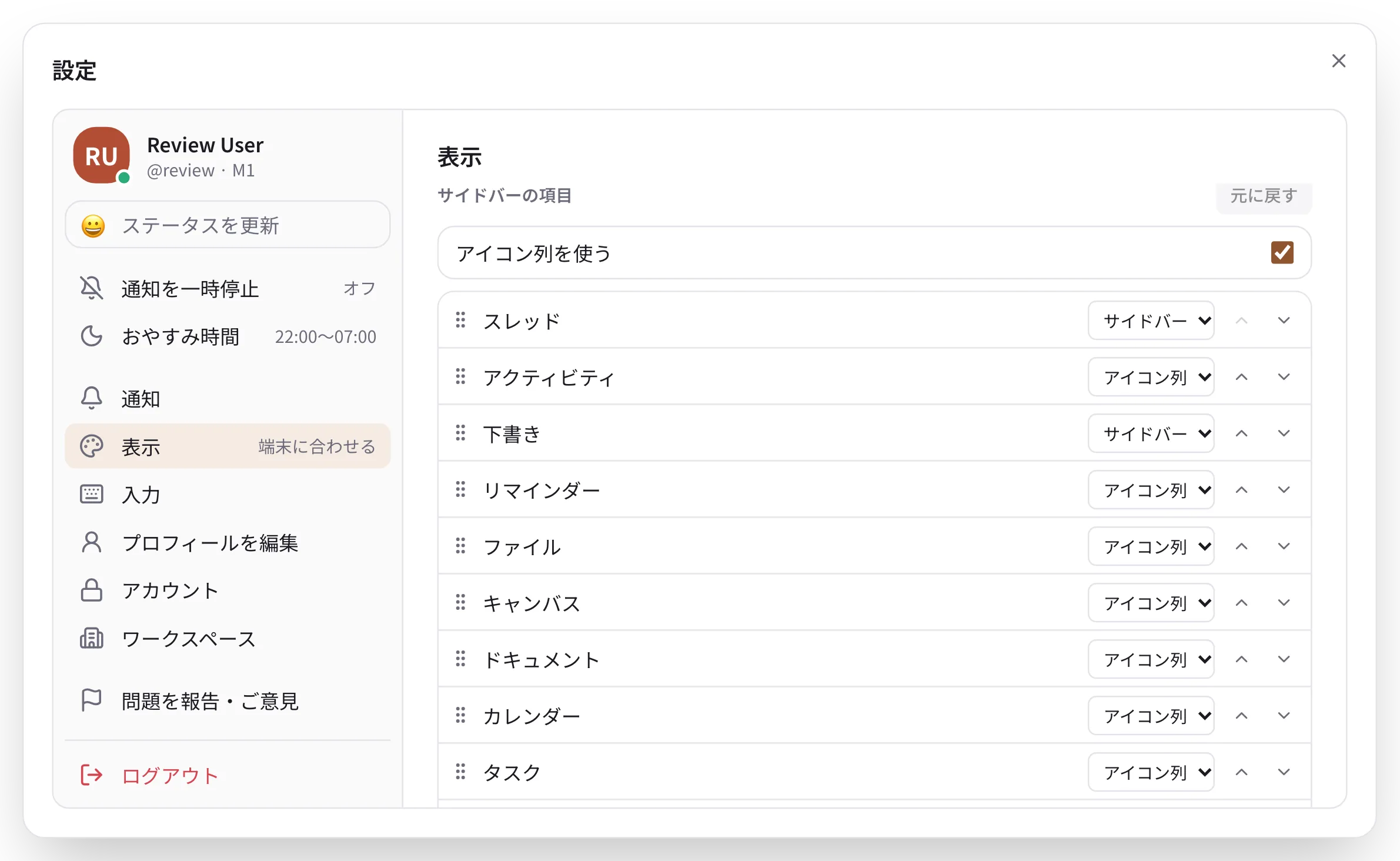
場所(スレッド・アクティビティ・下書き・リマインダー・ファイル・キャンバス・ドキュメント・カレンダー・タスク・締切・予約・ 保存済み・在室状況・操作など)の並びと表示は、次で変えます。
- デスクトップ版・ブラウザ版:設定 →「表示」→「サイドバーの項目」。一番上の「アイコン列を使う」、項目ごとの置き場所 (アイコン列 / サイドバー / 表示しない)、ドラッグか ↑ / ↓ の並べ替え、「元に戻す」。アイコン列やサイドバーの行を 直接ドラッグしても並べ替えられます。
- iPhone / iPad:自分 →「表示」→「ホームのタイル」
- Android:自分 →「表示」→「ホームのタイル」
順番 はアカウントに保存され、パソコンとスマートフォンで共通です。置き場所(パソコン)と タイルの表示 (スマートフォン)は別々で、パソコンで隠してもスマートフォンのタイルは残り、その逆も同じです。 スマートフォンの「下書き」と「リマインダー」のタイルは、中身があるときだけ表示されます。
スワイプで戻る・進む(スマートフォン)
iPhone と Android では、横のスワイプで会話と一覧を行き来できます。
- 戻る:会話やスレッドの画面のどこからでも右へスワイプすると、一覧(または検索結果・スレッドの元の会話)に戻ります。 画面が指についてきて、途中で離すと元に戻ります。画面の端からの戻るジェスチャーも同じように動きます。
- 進む:ホーム・DM・アクティビティの一覧で左へスワイプすると、そのタブで最後に開いていた会話に戻ります。
- コードブロックや表など横にスクロールできるものの上では、まずその中身がスクロールします。
- 邪魔になるときは、自分 →「表示」→「スワイプで戻る・進む」をオフにします(端の戻るジェスチャーは残ります)。 iPhone では iOS 26 以降で画面のどこからでも戻れます(それより前は端から)。
- iPad や Android のタブレットの横に並ぶ画面では、一覧が見えているので使いません。
言語・テーマと色
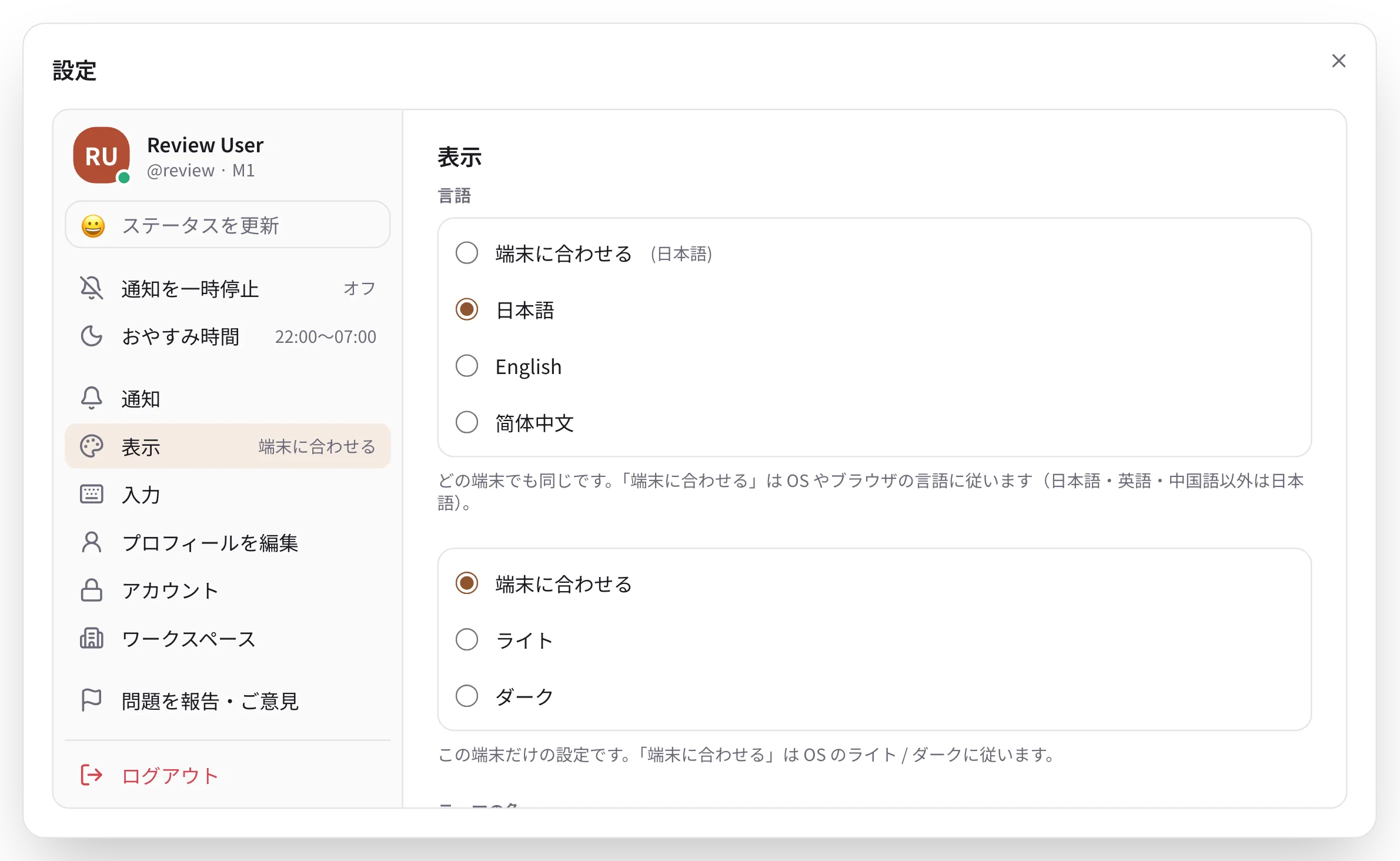
設定(スマートフォンは「自分」)→「表示」で選びます。
言語 は、日本語・English・简体中文 から選べます(「端末に合わせる」は OS やブラウザの言語に従います)。アカウントに 保存されるので、どの端末でも同じ言語になります。通知の文もこの言語になります。
デスクトップ版とブラウザ版では、ほかに次を端末ごとに選べます(スマートフォンは 下)。
| 項目 | 選べるもの |
|---|---|
| ライト / ダーク | ライト・ダーク・端末に合わせる |
| テーマの色 | Taylis(栗、既定)・藍・緑・紫・紅・グレー |
| サイドバー | 濃い色・明るい色(明るい色はライト表示のときだけ) |
| フォント | Noto Sans JP(既定、アプリに同梱)・システムのフォント |
| 文字の大きさ | 80〜200%(デスクトップ版だけ) |
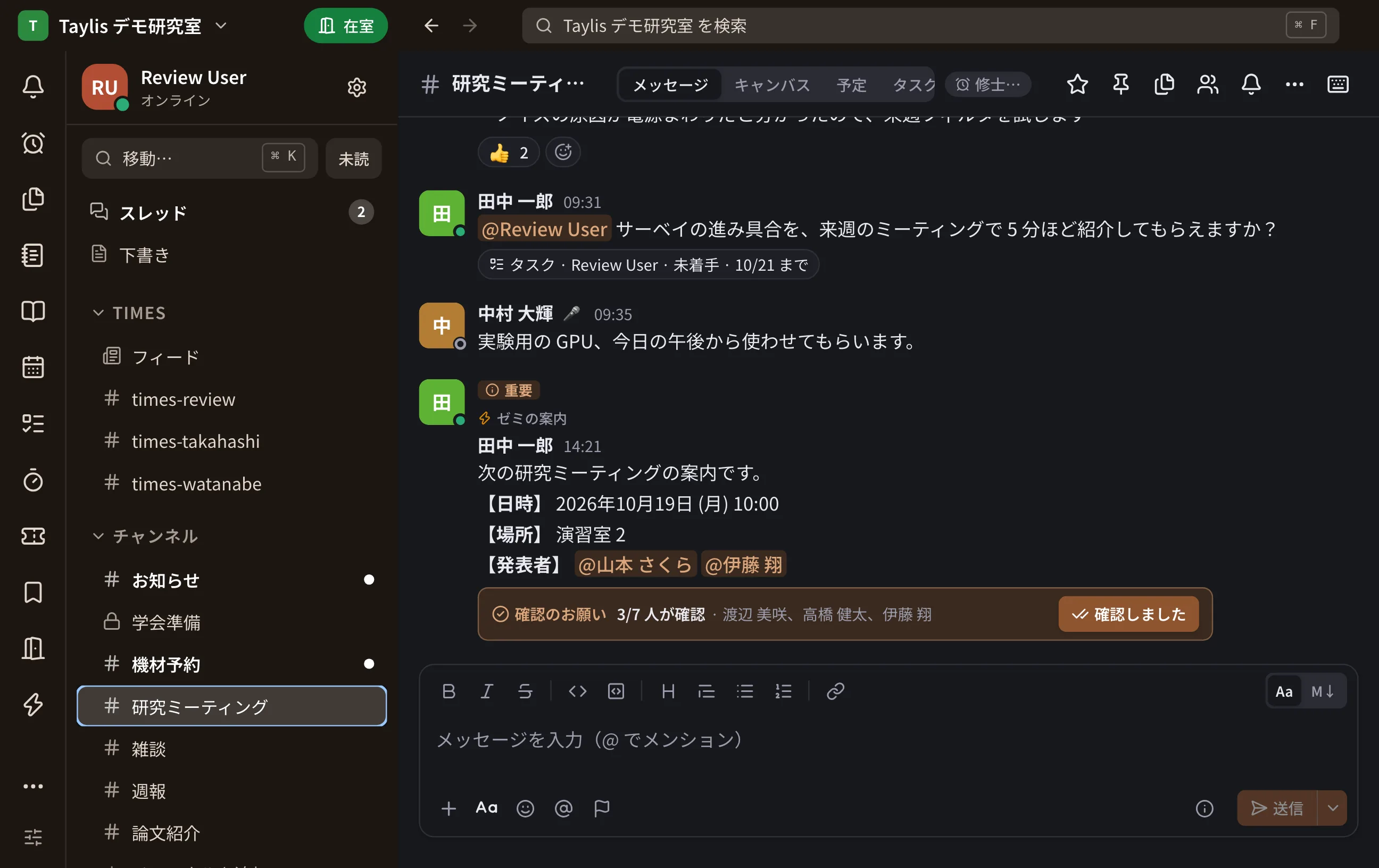
ワークスペースが 2 つ以上あるときは、テーマの色とサイドバーは開いているワークスペースだけに使われます。 ワークスペースごとに色を変えておくと、どこを開いているか一目で分かります。「すべてのワークスペースに使う」を 押すと、今の色がすべてのワークスペースの色になります。ライト / ダークとフォントは、どのワークスペースでも同じです。
文字の大きさはキーボードでも変えられます。Ctrl++ で大きく、Ctrl+- で小さく、Ctrl+0 で 100% に 戻ります(macOS は Ctrl の代わりに Cmd)。ブラウザ版では、ブラウザの拡大の機能を使ってください。
スマートフォンのテーマの色
iPhone / iPad と Android も、「自分」→「表示」で次を選べます(端末ごとの設定で、ほかの端末には同期しません)。
| 項目 | 選べるもの |
|---|---|
| ライト / ダーク | 端末に合わせる・ライト・ダーク |
| ダークを真っ黒にする | ダークで表示しているときに、画面の地を真っ黒(#000)にします。シートやカードはごく暗いグレーで浮いて見えます(既定はオフ) |
| テーマの色 | パソコンと同じ 6 色:Taylis(栗、既定)・藍・緑・紫・紅・グレー |
ワークスペースが 2 つ以上あるときは、テーマの色の上で「このワークスペースだけ」と「すべてのワークスペース」を選べます。 「このワークスペースだけ」で選んだ色は、そのワークスペースを開いている間だけ使われるので、ワークスペースごとに色を 分けておけます。文字の大きさは、端末の設定に従います。
ステータスと在席
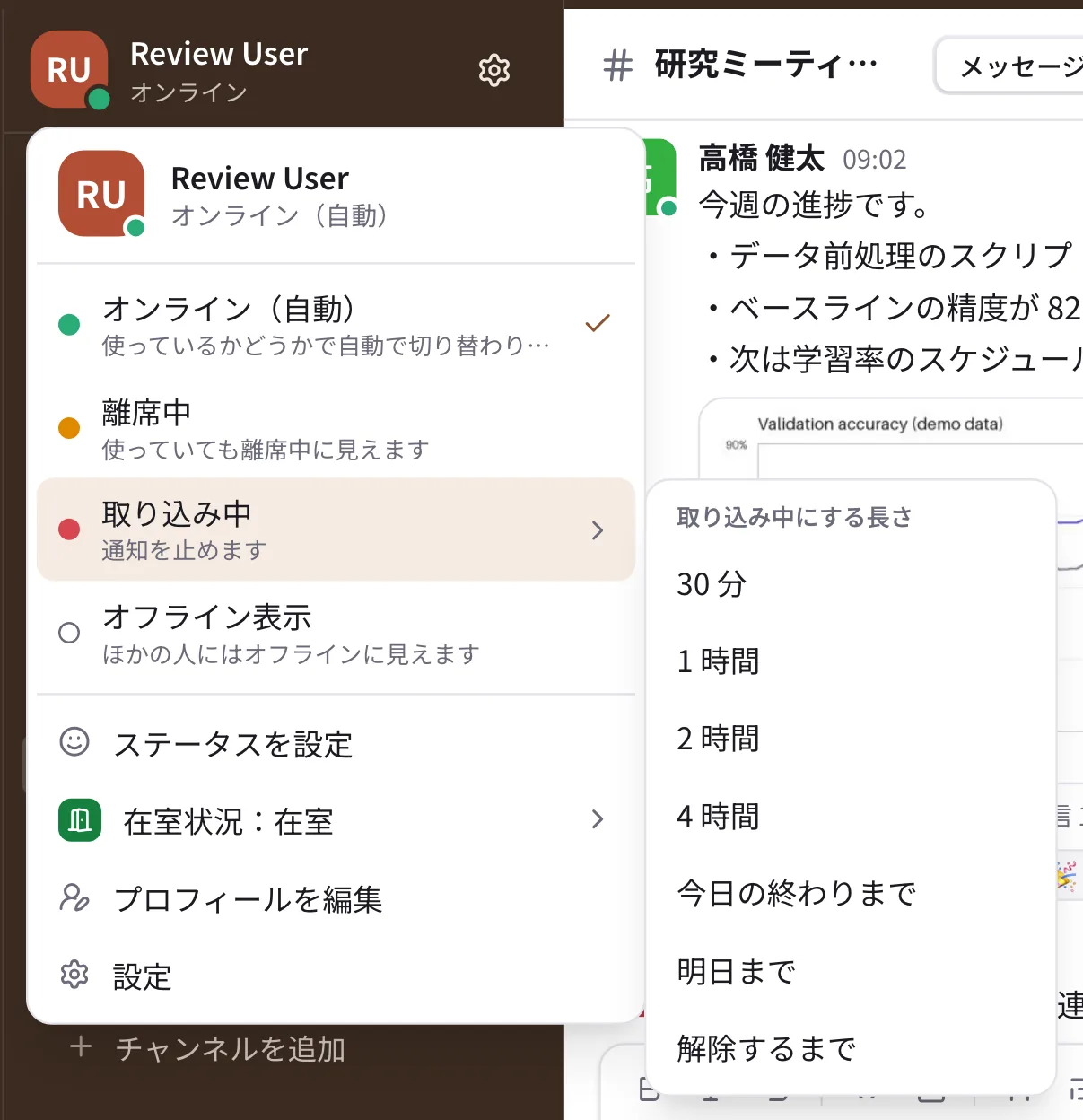
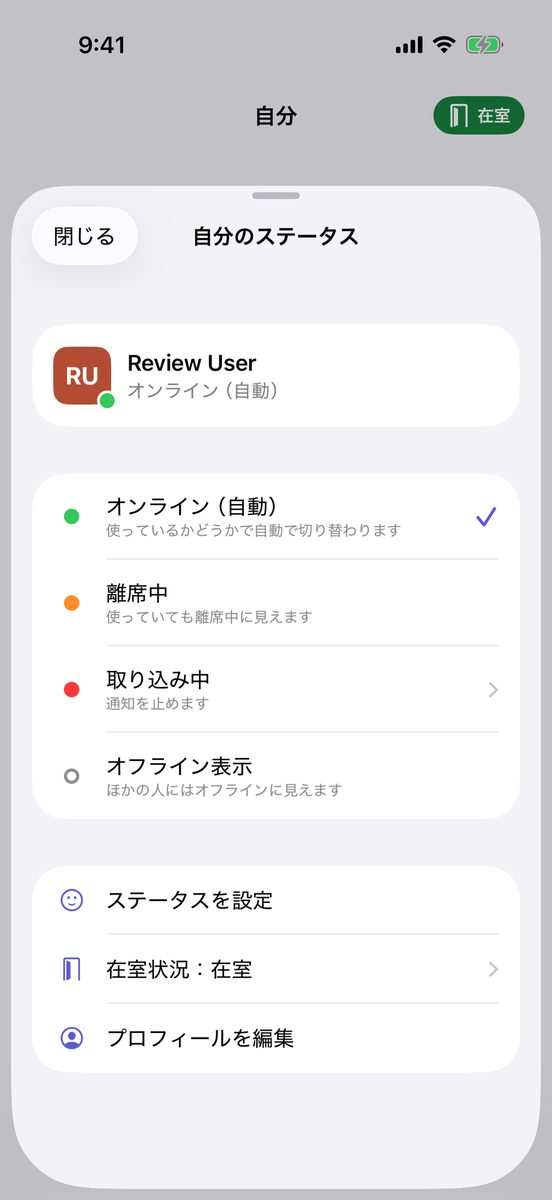
サイドバーの上の 自分のアイコンと名前(スマートフォンは「自分」やホームの自分のアイコン)を押すと、ほかの人からの 見え方を 1 回で選べます。名前の下の 1 行に、今の見え方(「取り込み中(〜15:30)」など)が出ます。
| 選択 | ほかの人の見え方 | 通知 |
|---|---|---|
| オンライン(自動) | 使っていれば緑の丸、5 分使わなければ離席中、閉じればオフライン | ふつう |
| 離席中 | 使っていても離席中(オレンジの丸) | ふつう |
| 取り込み中 › | 赤い丸。長さは 30 分・1 時間・2 時間・4 時間・今日の終わりまで・明日まで・解除するまで | 止まる |
| オフライン表示 | いつもオフライン | ふつう |
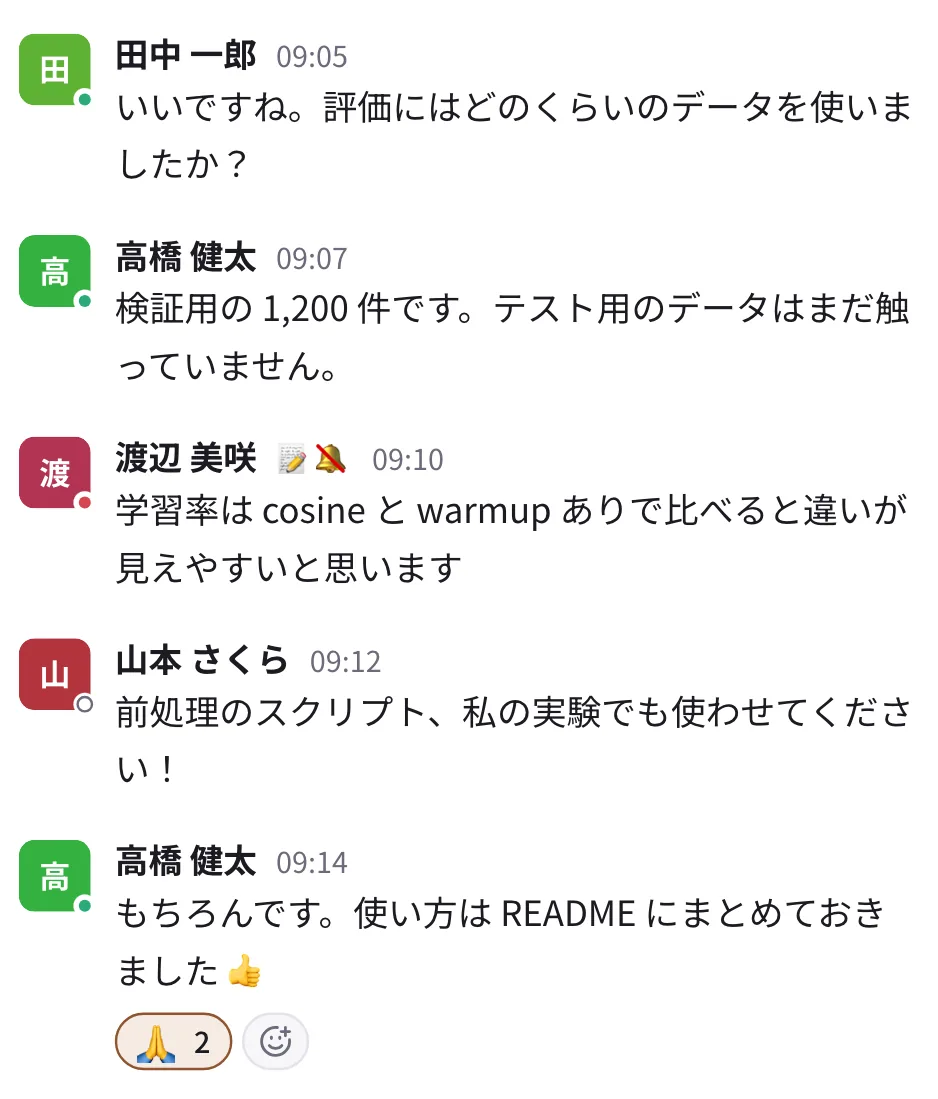
ほかの人の在席は、アイコンの右下の点で分かります。サイドバーの DM、メンバーの一覧、プロフィールに加えて、会話・スレッド・ Times のフィード・検索の結果では メッセージの送り主のアイコン にも出ます(続けて送ったメッセージの 2 つ目からは出ません)。
| 点 | 意味 |
|---|---|
| 緑の丸 | オンライン |
| オレンジの丸 | 離席中 |
| 赤い丸 | 取り込み中(通知を止めている) |
| 中の抜けた灰色の輪 | オフライン |
ボットには点が付きません。
- 取り込み中は、設定の「通知を一時停止」と同じものです。止めている間のメッセージも未読として残ります。終わらせるときは メニューの見出しの「解除」を押します。
- おやすみ時間 は取り込み中とは別で、赤い丸は出ません(名前の横に 🔕 が付きます)。
- 同じメニューから「ステータスを設定」「在室状況」(有効なとき)「プロフィールを編集」「設定」にも行けます。
ステータス(「ステータスを設定」、または設定の一覧の上の「ステータスを更新」)では、絵文字と一言(例:🏠 在宅、📚 授業中)と、 表示する期間を決められます。